Поиск по этому блогу

Показаны сообщения с ярлыком Компьютер. Показать все сообщения

четверг, 25 октября 2012 г.

Как оградить себя от Facebook, Twitter и Вконтакте?


Практически ни одна статья на Лайфхакере по организации эффективной работы не обходится без советов о борьбе с прокрастинацией. При этом почти всегда упоминаются различные социальные сети, которые являются самыми мощными уничтожителями нашей продуктивности. К сожалению, далеко не все могут одним усилием своей воли забыть во время работы адреса Facebook, Twitter или Вконтакте. Поэтому мы предлагаем вам воспользоваться небольшой бесплатной утилитой Internet Security Controller, которая позволит вам упорядочить посещение отвлекающих сайтов.
Internet Security Controller — это специальная утилита, которая позволяет не просто закрыть доступ к разным сайтам, но и тонко настроить политику блокирования. После скачивания и установки программы (будьте внимательны, утилита предлагает изменить стартовую страницу!), следует открыть ее основное окно и вручную добавить адреса сайтов, которые будут блокироваться.
Затем нажимаем кнопку Next и указываем дни и часы, когда программа будет блокировать доступ к указанным вами сайтам. После этого вы можете даже настроить количество времени, в течение которого Internet Security Controller позволит вам порасслабляться. Таким образом, вы можете разрешить доступ, например,  к Facebook только в определенное время или не больше указанного вами отрезка времени.
И наконец, на последнем шаге следует задать пароль, который защитит настройки программы. Возможно, лучшим вариантом будет если вы попросите сделать это вашего друга или коллегу ;).
Теперь программа прячется в трее и надежно ограждает вас от посещения отвлекающих сайтов в неположенное время. При попытке перейти по известным ей адресам появляется всплывающее окошко с сообщением о блокировании доступа.
Internet Security Controller (Windows, 590 кб)
Источник: http://lifehacker.ru/

Как увидеть в браузере пароль, скрытый звёздочками


Представьте ситуацию: вы находитесь на странице аутентификации какого-либо сервиса. Многие пользователи сохраняют пароли в браузере, но может случиться так, что вы забыли этот пароль, а в поле ввода вместо него традиционно отображаются только звёздочки. Так вот, есть простой способ увидеть этот сохранённый пароль.
Как увидеть в браузере пароль, скрытый звёздочками
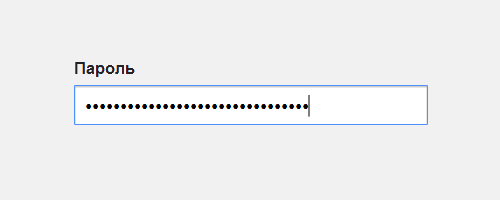
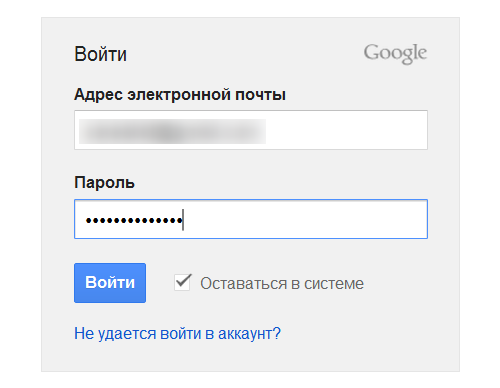
К примеру, мы находимся на странице аутентификации аккаунта Google. Пароль сохранён в браузере, но мы видим только звёздочки.
Как увидеть в браузере пароль, скрытый звёздочками
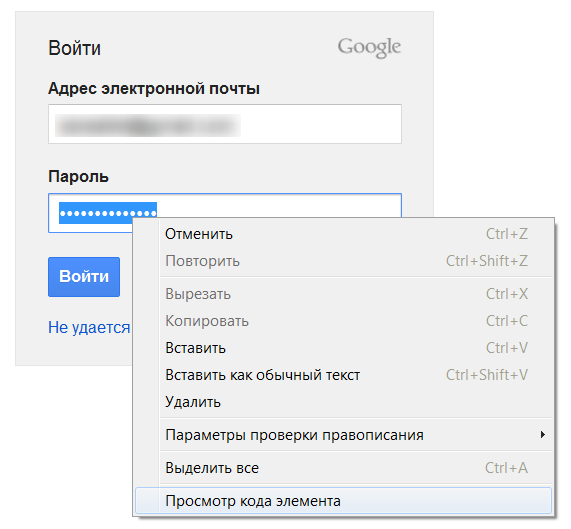
Выделяем этот набор звёздочек, после чего делаем правый клик мышью и выбираем опцию «Просмотр кода элемента». Данная опция присутствует во всех актуальных браузерах, а в случае с IE нужно нажать F12 для вызова меню инструментов разработки, после чего нажать Ctrl + B.
Как увидеть в браузере пароль, скрытый звёздочками
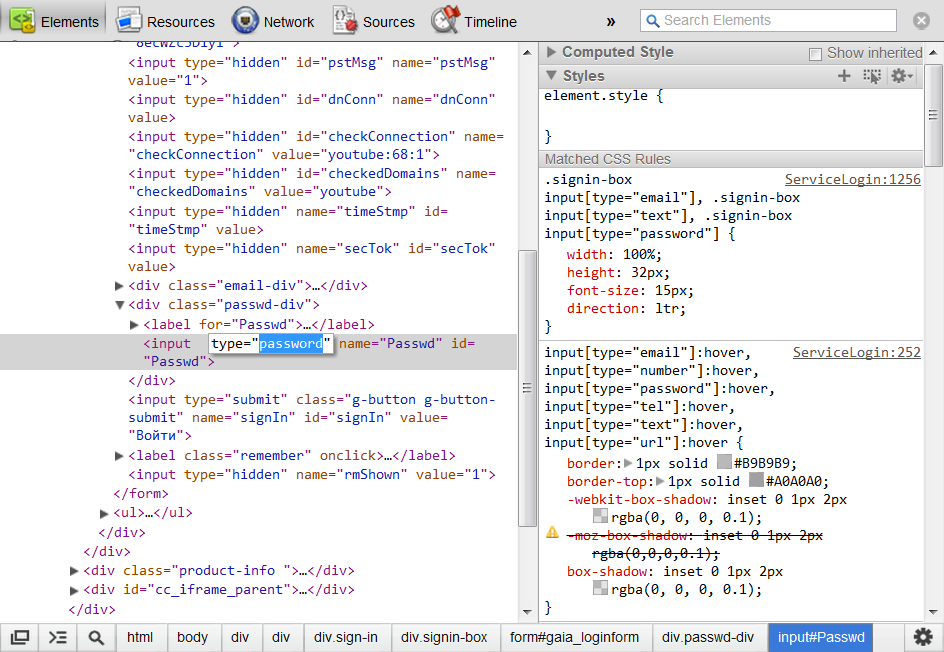
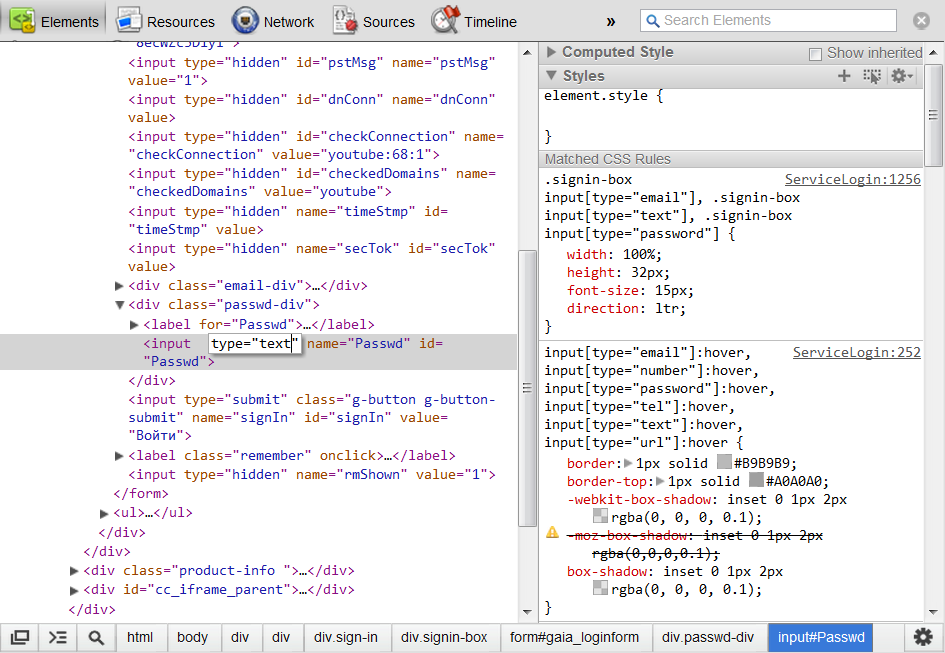
В появившемся интерфейсе уже будет выделена выбранная вами строка с параметром «type». Делаем двойной клик по его значению «password».
Как увидеть в браузере пароль, скрытый звёздочками
Заменяем его на «text».
Как увидеть в браузере пароль, скрытый звёздочками
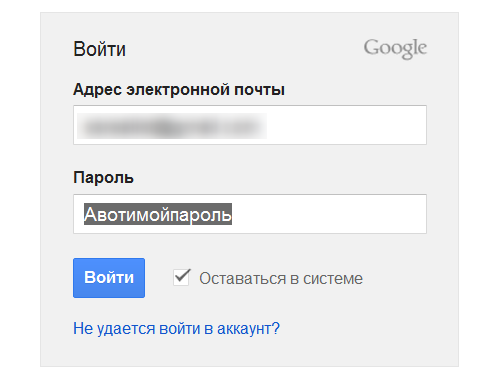
Теперь вместо звёздочек вы можете увидеть сохранённый пароль.
Как увидеть в браузере пароль, скрытый звёздочками
Источник: http://lifehacker.ru/

Windows 8 следит за пользователями


Windows 8 следит за пользователями

Скрытая функция Windows Smart Screen в операционной системе Windows 8 отсылает в Microsoft информацию о каждом приложении, которое пользователь установил на свой ПК, загрузил из интернета или попытался установить в системе.
--------------------------------------------
Изначально назначение функции Windows SmartScreen — защищать пользователя от вредоносного ПО. Данные отправляются в Micorsoft тогда, когда пользователь запускает установщик. После того как в Редмонде получат данные, приложение пройдет проверку на наличие сертификата. Если таковой не обнаружится, то выдается сообщение о том, что запуск данной программы может нанести вред ПК. Пользователь может отказаться или согласиться. В последнем случае в Microsoft узнают, что вы установили на свой ПК пиратскую программу.
Данную функцию обнаружил программист Надима Кобейси. Он отмечает, что подобная информация может быть использована правоохранительными органами для выялвления владельцев пресональных ПК с контрафактным ПО. Рейды против пиратов проводятся не только в США, но и в России. А в случае с активированной функцией Windows Smart Screen выявлять "злоумышленников" будет ещё легче.
В самой Mircosoft клянутся, что не используют эти данные для передачи третьим лицам. Вот что пишет Сnews со ссылкой на BGR: "Мы подчеркиваем, что не копим базы данных с информацией о программах пользователей и их IP-адресами. Как и в случае со всеми онлайн-сервисами, IP-адреса необходимы для подключения, однако мы их периодически удаляем из наших логов. Согласно нашей политике безопасности, мы предпринимаем необходимые меры для защиты частной жизни пользователей со своей стороны. Мы не используем эти данные для идентификации, связи или рекламного таргетирования и не передаем их другим лицам"
Windows 8 следит за пользователями
Источник: http://nnm.ru/

Новая возможность Gmail — поиск текста в приложенных файлах


Вложения к электронным письмам являются самым популярным и самым простым способом обмена данными в сети, ведь сложно найти способ проще, чем просто прикрепить файл к письму. При частом обмене данными возникает необходимость поиска того или иного файла в письмах. Это сделать просто, если ты знаешь имя файла, который необходим. Но вот поиск внутри файлов доселе был большой редкостью, особенно в веб-версиях почтовых систем.
Ребята из Google подтвердили свою репутацию лучшей поисковой системой в мире и сообщили, что теперь можно искать не только приложенные файлы, зная их названия, но и текст в них. Уже сейчас можно попробовать найти что-тов приложенных офисных документах или PDF-файлах.
Пример поиска во вложенных файлах через GMail
Сложно описать словами всю ту поразительную пользу новой возможности. Это то, чего не хватало сервису достаточно долго. Являясь активным пользователем Gmail, мне очень часто приходится искать данные в почтовой базе, в том числе и приложенные файлы. И для этого мне требуется вспоминать примерные названия файлов, а затем искать их. Хотя было бы достаточно указать одну единственную фразу из приложенного документа, которую я знаю наверняка. Теперь это возможно.
Чтобы начать поиск в приложенных файлах, в поисковой строке необходимо написать has:attachment и после указать поисковую фразу.

Источник: http://review-software.ru/

Почему не нужно выключать компьютер


Утром и вечером многие из нас привыкли к включению и выключению компьютера. На это затрачивается уйма времени. При этом мы не выключаем мобильный телефон, когда поговорим по нему, а просто переводим его в режим ожидания, выключив дисплей, и в случае необходимости мгновенно восстанавливаем его работу одной кнопкой. Аналогичным образом можно поступать и с компьютером, отказавшись от ежедневных включений и выключений.
Вместо выключения питания можно просто переводить компьютер в режим сна или гибернации, что значительно сократит время его пробуждения, которое вы тратите на ожидание и запуск приложений каждый день. При использовании сна операционная система сохраняет состояние системы в памяти и переходит в режим пониженного энергопотребления. При гибернации состояние системы сохраняется на диске и компьютер полностью выключается. Возврат системы в рабочее состояние при этом производится достаточно быстро. Также существует гибридный режим, при котором состояние системы сохраняется на диске, а компьютер при этом переходит в режим пониженного энергопотребления. Если кратко, то эти три способа можно описать в табличном виде таким образом.
СонГибернацияГибридный сон
Состояние системыВ памятиНа дискеНа диске
ЭнергопотреблениеПониженноеНулевоеПониженное

В чем преимущества?

Не надо ждать

При полном выключении и включении компьютера затрачивается больше времени, чем при переходе в режим сна/гебернации и восстановления из него. Например, включение компьютера может занимать от 1 и до 10-15 минут (в зависимости от количества программ в автозагрузке и быстродействия вашего компьютера). При восстановлении компьютера из режима сна ему потребуется всего от 5 до 20 секунд!

Не надо закрывать рабочие программы

При использовании режима сна/гибернации нет нужды закрывать рабочие программы, потому что при восстановлении все ваши приложения будут работать и находиться точно в таком же состоянии, в каком вы их оставили в момент переключения в режим сна/гибернации.
При простом выключении вам потребуется завершать все программы, а потом снова их открывать при включении, что также отнимает время и силы.

Автоматизация процессов

При использовании режима сна можно часть автоматических процессов перенести на ночное время. Например, можно через планировщик задач назначить время создания резервных копий, дефрагментации дисков и ряд других важных операций, которые отнимают достаточно много времени. Тем самым вы не будете затрачивать на ожидание завершения таких операций ни секунды своего времени, потому что они будут производиться тогда, когда вы отдыхаете.
Данная автоматизация возможна, если в настройках электропитания включена опция «Разрешить таймеры пробуждения».
Разрешить таймеры пробуждения
Также для автоматических процессов может быть полезным задать таймер перехода в режим сна. Сделать это можно в том же окне настроек, указав у пункта «Сон после» нужное значение.

Как активировать режим сна и гибернацию?

Для ноутбука

В случае с ноутбуком оптимальным решением будет использование режима сна, включающегося при закрытии крышки ноутбука. Ноутбук оснащен батареей и ее расход очень мал. Потому при частом использовании это будет наиболее удобным. При этом вы получите практически мгновенное восстановление системы после открытия крышки ноутбука, что позволит вам сразу приступить к работе.
В том случае, если вы планируете на длительное время отказаться от работы с ноутбуком, то можно перевести его в режим гибернации и тогда он вообще не будет потреблять энергии.
Если заряд аккумулятора ноутбука критический, а он пребывает в режиме сна, то система автоматически переведет его в режим гибернации и полностью отключит питание.
Ваши данные при этом не пострадают. После включения все восстановится в том виде, в каком вы оставили компьютер последний раз.
Чтобы активировать режим сна при закрытии крышки ноутбука, зайдите в «Панель управления» – «Электропитание» и в правой боковой панели выберите пункт «Действия при закрытии крышки» и выберите нужное значение.
Выбор действия при закрытии крышки ноутбука

Для стационарного компьютера

Для стационарного компьютера, который не имеет батареи, также можно использовать режим сна, но в этом случае придется держать его постоянно подключенным к сети. Также можно использовать гибернацию или гибридный режим.
При использовании гибридного режима восстановление компьютера будет производиться очень быстро, и вы сможете начать работать практически сразу после нажатия на кнопку включения (либо можно настроить, чтобы компьютер включался при нажатии на любую клавишу на клавиатуре или мышке, что бывает также удобно). В случае перебоев с электричеством при гибридном режиме питание компьютера выключится, но данные о состоянии системы останутся на диске и при следующем включении все восстановится.
Чтобы активировать режим сна при нажатии на кнопку питания на системном блоке, зайдите в «Панель управления» – «Электропитание» и в правой боковой панели выберите пункт «Действия кнопок питания» и выберите нужное значение.
Выбор действия при нажатии на кнопку питания
Чтобы активировать гибридный спящий режим, откройте «Панель управления» — «Электропитание». Около активного пункта кликните по ссылке «Настройка плана электропитания».
Настройка плана электропитания
Затем выберите ссылку «Изменить дополнительные параметры электропитания».
Изменить дополнительные параметры электропитания
В появившемся окне в дереве выберите «Сон» и в нем элемент «Разрешить гибридный спящий режим».
Разрешить гибридный спящий режим
После сохранения проделанных изменений гибридный режим будет автоматически активирован при активации режима сна.

Заключение

Использование режимов сна и гибернации при работе с компьютером позволяет экономить значительное количество времени и начинать работать практически сразу после открытия крышки ноутбука или нажатия на кнопку включения стационарного компьютера. При этом нет нужды каждый раз запускать рабочие программы – после восстановления из режима сна/гибернации все рабочие приложения автоматически восстанавливаются. Выключать или перегружать компьютер таким образом можно только в крайних случаях, когда необходима перезагрузка после установки обновлений или какого-либо программного обеспечения.

Источник: http://review-software.ru/

Удаляем баннер с рабочего стола


    Всем привет кто читает блогocompah.ru
Сеодня очень серьезная тема, многие сталкивались с мошенниками, вымогателями в интернете, но особо хочу уделить внимание баннерам (блокировщикам-вымогателям), гуляете значит по сайтам, незнаю по каким, но обычно баннеры берутся с порно сайтов, бывает обновляешь что-то или скачиваешь и бац банер на весь экран!(( Печалька, читал одну историю о том как парню на компьютер вышел этот вирус (Troian.Winlocker), там было что-то про законы РФ и парень тот, молодой еще совсем, написал родителям прощальное письмо и покончил жизнь самоубийством:((
Действительно бывает такое, у меня тоже когда вышел этот банер я испугался, не шел к другу программисту, не показывал родителям, убрал сам! Это было уже давно гулял я тогда по сайтам и антивируса даже не было…Дальше вы увидите все подробно, как убрать этот банер, способов очень много, но я перечислю самые действующие, от самых простых, до более сложных, но все они будут понятно прописаны дальше))
Ни за что не отправляйте денег на номер, тот на который просит баннер!!!Он от этого не потеряется, баннер так и останется висеть, а вы сделаете вклад мошенникам!
И так вы готовы убрать баннер? Не надо пропускать такую возможность, так как баннер может появиться у любого и в любое время, неожиданно!
Внимание!Если какой-нибудь пункт вам помог из ниже перечисленных, то обьязательно скачайте антивирус и просканируйте полностью компьютер!
Это антивирусы, которые не нужно устанавливать на комп, можно сразу сканировать и удалить вирусы:
Для этого рекомендую Dr.Web Curelt — скачать (~85мб)
Или Kaspersky Virus Removal Tool — скачать (~100 мб)Пожалуй ничего другого из похожих антивирусов предлагать не буду, т.к. это самые лучшие, от производителей, которые в представлении думаю не нуждаются, да и спасали уже многих и меня в том числе они не раз уже, поэтому доверяю, и вам рекомендую пользоваться ими по-чаще.

 Для начала попробуйте (иногда помогает):
Сделать аварийное выключение компьютера, если не помогло попробуйте войти через другого пользователя или попробуйте войти через безопасный вход F8 при вкл., еще при загрузке можно нажать F7 при загрузке и попробовать-»запустить с предыдущим реестром» если ничего не помогло переходим к более серьезным пунктам))
1.Первый и самый легкий способ, если у вас выскочил банер, то бежать к другу, войти в интернет и пройти по этой ссылке — sms.Kaspersky.ru
Это «Лаборатория Ксперского», они лучше всех справляются с этими банерами, и почти все банеры есть у них в базе данных, достаточно перейти по ссылке, написать номер на который просит банер кинуть денег и выбрать похожую картинку как у вас на компе, поэтому если друг далеко, то сфотографируйте или хорошо запомните как выглядит ваш баннер, если такой в базе данных есть, то выйдет код, который вы и вписываете в свой банер, если же не помогло, то идем к пункту «2″.
2. Сделаем «Восстановление ранней версии».. Переходим сюда если только выше упомянутое не помогло! И так у вас до сих пор есть баннер на рабочем столе, в «мой компьютер» не попасть….диспетчер задач(ctrl+alt+del) не прокатывает(( банер то, на весь рабочий стол, практически…можно сделать залипание клавиш, долго жмем-»shift» либо нажимаем много раз, более 5-и…
Выходит окошко и там жмякаем «прейти в центр специальных возможностей….»и вот теперь у нас есть окно «Панель управления» наверху в адресной строке нажимаем «Все элементы панели управления» перетаскиваем окно еще в бок пока не увидим «Восстановление» перетаскиваем окно нажимаем «запуск восстановления системы», и будет у вас система такая когда вы последний раз делали резервное копирование, если конечно вообще делали))….если хотите посмотрите ниже еще способ, может у вас есть что ценное, что не хотите терять, а это я думаю у всех есть.
3. Восстановление не помогло или у вас отключена она вовсе…тогда сделаем загрузочный диск с антивирусом…Все просто читайте по пунктам внимательно:
1. И так скачиваем с незараженного компьютера(у друзей, знакомых)
образ — «Kaspersky Resurse Disk«, в которую и входит утилита — «WindowsUnlocker»
2. Записываем его на DVD/CD-Диск или USB флэшку, отформатированную в FAT-16/32.
3. Если выбрали флэшку тогда скачиваем утилиту для записи —«resurse2usb.exe» (~300 кб)
4. Запускаем «rescue2usb.exe«. В окне «Kaspersky USB Rescue Disk» с вкл. утилитой «WindowsUnlocker« с помощью кнопки «обзор» выберем из списка нужный USB-носитель и жмем «старт»
5. Далее в BIOS надо будет в параметрах на закладке «Boot» задать загрузочный диск, смотря какой вы выбрали (USB-флэш или DVD/CD-диск), RemovableDevices (если у вас флэшка) и CD-ROM Drive (если у вас диск).
В BIOS надеюсь знаете как войти (при загрузке компьютера нажимаем DEL, у некоторых это-F2, ESC…вобщем при загрузке смотрите внизу экрана…
6. Мы уже загрузились теперь выберем режим:
Графический(рекомендую) или текстовый.
7. Так выбрали графический…жмем кнопку «пуск» внизу экрана и в меню выберем: «Kaspersky WindowsUnlocker«.
8. Теперь автоматически просканирует, если закончит и напишет, что где-то там что-то удалено, то значит все…перезагружаемся сразу при включении не забываем нажать кнопку соответствующюю Биосу, опять в «Boot», там выберем жесткий диск (HDD). Вот и все, это пожалуй самые эффективные способы.
Кстати хотите знать как я убрал баннер? Я всего навсего добрался через залипание клавиш в панель управления, потом в компьютер ии в папке system32 нашел лишние файлы удалил и все, потом правда был черный экран смерти, но это уже не проблема, про него я недавно рассказывал, по этому найдете здесь на блоге)) Если вы не уверены в том, что не найдете лишний файл, то лучше в эту папку не суйтесь…выше способы по-эффективнее, да и лишнего ни чего за то не удалите))
Источник: http://ocompah.ru/

Полезные клавиши в Windows 7


7

       Всем привет!
И так хочу рассказать о «горячих» клавишах в Windows 7, речь пойдет о горячих кнопках, которые вы могли не знать советую  посмотреть все, вы в любом случае найдете, что-то полезное для себя.
Чтобы быстро запустить функцию «Выполнить» достаточно нажать «Win+R»Чтобы быстро запустить «Мой компьютер» можно нажать «Win+E»
Чтобы закрыть окно, нужно нажать «ALT+F4»
Ну это наверное знают все:) Запустить «Диспетчер задач» — «CTRL+ALT+DEL»
Вызвать справку, какой-либо программы нужно нажать «F1»
Чтобы сделать скрин экрана достаточно нажать на «Prt Sc SysRq»
Если нажать на эту кнопку:
то можно получить функцию как нажатие правой кнопки мыши, знаю бредово, но иногда выручает, допустим приходится немного поработать без мыши или правая кнопка отказала.
Чтобы работать с текстом или файлами вырезать/скопировать/вставитьнажимаем соответствующие комбинации — «CTRL+X»-вырезать, «CTRL+C»-скопировать, «CTRL+V»-вставить.
Если нажать «CTRL+A«, то все файлы выделятся в папке или на рабочем столе.
Если хотите поменять размер иконки/папки нужно нажать на тот файл, держать «CTRL» и прокрутить колесико мыши в соответствующую сторону.
Бывает допустим у вас в папке много файлов не важно каких, музыка, картинки, видео, но главное вы их хотите назвать одинаково и пронумеровать, например: файл(1), файл(2), файл(3), файл(4)…и т.д, вобщем если там сто, или тысячу файлов вам просто надоест так переименовывать, но достаточно выделить все файлы нажать «F2«, написать слово это слово, в моем случае  »файл» и нажать «TAB» вот и все теперь все файлы будут называться файл и пронумерованы от (1) до сколко всего файлов:)
Если хотите одну программу/папку открыть два или более раза, то не надо искать этот файл и открывать заново, а достаточно      держать «SHIFT» и нажать на иконку в панели задач и теперь будь, то папка или программакакая, то откроется второй раз.
Это только некоторые я перечислил, просто они намного упрощают если к ним привыкнуть, особенно это кнопки скопировать/вырезать/вставить, очень удобно чем нажимать на правую кнопку мыши, потом искать определенную функцию…Но и не забывайте про кнопку «Fn» надеюсь знаете как пользоваться ею, очень удобная штука.
Источник: http://ocompah.ru/

Создаем разделы на жестком диске


    Здравствуйте дорогие читатели!
Вдруг, подумал сегодня и решил написать маленькую статейку про то, как создать разделы на жестком диске, думаю вам она будет полезна.
Иногда так хочется, чтобы было несколько дисков: C и D и E, или увеличить D, но уменьшить E и т.д, но не знаем как это сделать, многие ищут в инете проги для разбивки дисков на разделы, но не находят или находят, но фиг пойми че-за прога, интерфейс не понятный или нужного языка нет…Вобщем тут должен сказать, что в винде это можно сделать без сторонних программ.
Для этого заходим: «Панель управления/Администрирование/Управление компьютером/Управление дисками«.
И допустим, у вас есть диски: C,D и E. И вы хотите увеличить D за счет уменьшения E. Для этого
жмем правой кнопкой мыши на диск E и нажимаем «Сжать том», потом немного подождать и выйдет окошко, где и выбираем насколько нужно уменьшить, заодно покажет сколько останется места. Потом жмем на диск D и далее на: «Расширить том», выбираете полностью, сколько свободно.
Да, кстати создать еще один диск так же легко, если вы освободили немного диск Е, то ниже появится черная полоса (свободное место) на которую нажимаете правой кнопкой мыши и там уже разберетесь. Так же вы можете удалить том, достаточно нажать на диск который хотите удалить правой кнопкой мыши и нажимаете соответствующую функцию. Вот такая «наностатейка» как разбить жесткий диск на разделы :D
Я не несу никакой ответственности за то, что вы что-то сделали не так!
Удачи в познаниях компьютера!
Источник: http://ocompah.ru/

Ускоряем windows 7


    Недавно я говорил о том, как ускорить загрузку windows 7, а сегодня хочу рассказать вобщем как полностью ускорить windows, ведь на многих не ресурсно сильных компьютерах винда тормозит от запуска программ игр, а бывает и так просто папка открывается долго или файл какой-нибудь…так вот попробую написать все понятно и по-пунктам. Не ругайте меня опытные юзеры за то, что пишу все слишком подробно, просто о чем я пишу может пригодиться не очень опытным юзерам))
1. Ну первое, что мы сделаем это уберем лишние программы и службы, повторятся не буду, т.к. писал недавно, но для выполнения первого пунктапереходим сюда>>>
2. Лишнее убрали, так…дальше немного об «Aero», в винде седьмой особенно много всяких «штучек» (прозрачности, анимации)в темах, можно конечно просто поставить тему «Windows 7- Упрощенный стиль»(правая кнопка мыши на раб.столе/персонализация/Базовые(упрощенные)темы), но многим она не понравится…поэтому будем упрощать тему «Aero», но не портить ее. И так Кликаем на «Мой компьютер» или в меню пуск в «Компьютер» правой кнопкой мыши, выбираем «Свойства», далее кликаем «Дополнительные параметры ситемы»/вкладка «Быстродействие»-»Параметры»-»Визуальные эффекты».И убираем лишние галочки, я, например, выбрал «Особые эффекты» и оставил только: Анимированные элементы…; Вкл. композиции рабочего стола; Вкл. эффект прозрачности; Гладкре прокручивание списков; Использование стилейотображения…; Отображать эскизы вместо значков; Отображение прозрачного прямоугольника выделения; Сглаживать неровности экр. нрифтов; Скольжение при раскрытии списков. Все! остальные галочки нах… убрал))
Да и то как видите некоторые из них еще можно убрать и ничего страшного в вашей системе не будет)) Да, кстати, все что там я убрал было действительно лишнее! потому что, у меня система немного, но стала быстрей «думать», а в оформлении ничего и не сказалось, все остается так же…Вообще всем рекомендую здесь  по-убирать лишнее. А если компьютер совсем уже слаб, то эти эффекты обязательно нужно убрать и еще другие кроме них!
3. Так далее, ну наверно скажу, чтобы еще ускорить систему, то нужно избавиться от лишних программ…Заходим в «Пуск/Панель управления/Программы/Удаление программы» и убираем лишние программы, утилиты, игры и так далее.
4. Чтобы быстро думала система, то нужно еще и чистить реестр.
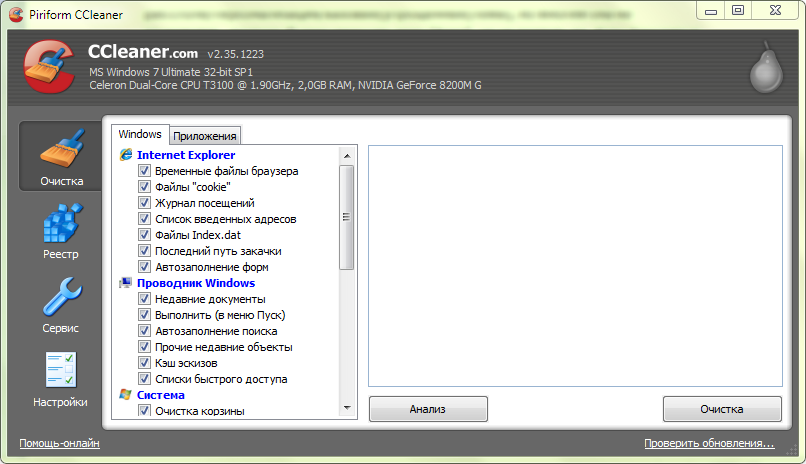
Есть для этого очень удобная и наверное пока одна из самых лучших программ для очистки компьютера — CCleaner. Те кто ею пользуется поддержат меня)) Скачать ее можете сдесь на офф. сайте разработчиков -
Так о программе немного:
Интерфейс внятный, поймет любой юзер, даже чайник.
Для начала жмем: «Очистка/Анализ» как все проверит, то будет доступна кнопка «Очистка», туда и жмем)) Иногда потребуется несколько раз жмякнуть на «Очистка» и когда когда напишет «Очищено 0 байт» то тогда действительно все.
Теперь почистим реестр. Для этого на панельке выберем соответствующиую иконку «Реестр» и жмякнем «Поиск проблем». Пошла зеленая полоска…Теперь доступна кнопочка «Исправить», жмякаем, выйдет окошко «Сохранить резервные копии сделанных изменений», тут вы вами выбираете, но я выбираю «Нет». И нажимаем «Исправить», напишет зеленым «Исправлено» и закрываем окошко.
Вот такой получился «4-ый» длинный пункт, ну да ладно, оно того стоит, и так переходим к следующему пункту))
5. Такс, отключим компоненты не нужные, например, если конечно не нужно, то «Восстановление системы» для этого переходим: «Пуск/Панель управления/Система и безопасность/Администрирование/Службы/» Два раза щелкаем по службе и в «Тип запуска» выберем — «Отключена»
Далее можно и я бы сказал НУЖНО отключить «Автоматическое обновление Windows». Переходим в «Пуск/Все программы/Центр обновления Windows/Настройка параметров/Важные обновления» и выберем последний пункт:

6. Так же не забывайте про «Дефрагментацию диска». В Виндовсе же есть такая функция, но она настолько слаба, что думаю не стоит несколькими часами ждать эту дефрагментацию, а просто скачать хорошую утилиту, перечислять все программы для дефрагментации я не буду, хотя, их не так уж и много, но рекомендую две утилиты, которые достойны уважения))
Первая это — AusLogics Disc Defrag, созданная российской компанией AusLogic. Плюсов действительно много по-сравнению с другими утилитами, туда же и внесем, то, что она полностью бесплатна!
Скачать AusLogics Disc Defrag можете нажав сюда>>>
Вторая, тоже очень хорошая прога это — Defraggler. Сделана она разработчиками программы CCleaner, я о ней выше рассказывал, поэтому можете считать, что она так же удобна для использования как CCleaner.
Defraggler скачать можете тут>>>
Ну вот пока что это все, чего я могу посоветовать, как ускорить компьютер на windows 7.
Источник: http://ocompah.ru/

Что такое «Режим Бога» и как его активировать?


    Не раз наверное уже слышали про «режим бога» или «GoDMode». Эта полезная штука есть в windows 7. с помощью этого режима вы сможете получить доступ ко всем настройкам вашего компьютера, но если честно я не пользуюсь этой штукой, сейчас активировал чтобы сделать скрины для вас)) Но почему я не пользуюсь «режимом бога»? Да просто если хорошо знать где что лежит, то найти не проблема, так? конечно! «Режим бога» это в принципе «Панель управления» облегченная…Там все по-порядку и то все вобщем советую вам сделать такую папочку…Для этого куда нибудь «идем» говорят что на рабочем столе не рекомендуют делать папку «режим бога», поэтому идем на диск (локальный) и где нибудь создаем папку (пр.кнопка мыши-создать-папка) или (на верхней панели «новая папка») и называем ее так:
GodMode.{ED7BA470-8E54-465E-825C-99712043E01C} 
все… теперь у вас появится вот такой значок:
 И можете смело запускать.
И вот увидите все доступные настройки:
Вот такая вот маленькая статейка про полезную для кого-то может быть функцию винды- режим бога.
Источник: http://ocompah.ru/

Сбивается время на компьютере?


Всем привет. У многих, в основном на старых компьютерах, бывает, что сбивается время. Хоть настраивай, хоть нет оно постоянно сбивается.
В принципе причин на это может быть целых две штуки:
Первое, это когда не совсем хорошее завершение работы, ну допустим сделали аварийное выключение системы, то это не проблема как таковая, просто настроил время и все, пользуйся дальше. Но это все если очень редко бывает, а если вы заметили, что в последнее время часы сбиваются периодически, один раз настроил, второй, третий…то это уже не нормально, но сложного здесь, чтобы исправить эту ошибку, ничего нет.
А вся проблема в батарейке БИОСа, вот такая вот маленькая, тоненькая «таблетка» на материнской плате:


Существует две маркировки для материнских плат: 2032 и 2025, впрочем они одинаковы, первые две цифры: 20 это диаметр, а 32 и 25 это толщина, емкость у 2025 меньше, но вместо 2032 ее можно спокойно поставить, просто послужит немного меньше чем 32.
Просто ее нужно менять, примерно раз в 2-3 года, стоит она совсем ничего рублей 20 в любом, ну ладно если не в любом магазине, то в компьютерном салоне точно есть. :) Чтобы заменить ее, нужно:
1. Выключить компьютер.
2. «Ковырнуть» батарейку.
3. Вставить новую.
Если не удается просто вытащить, попробуйте, только АККУРАТНО! отверткой или ножиком «ковырнуть». В сервис по этой маленькой причине обращаться нет смысла, т.к. денег сдерут у вас…В общем понимаете, что это не так уж и трудно.
Источник: http://ocompah.ru/

Как поставить пароль на файлы?


   Приветствую вас, дорогие читатели.
Наверняка, у вас есть такие файлы, которые вы хотите…ну скажем так, не хотите допускать к ним посторонних лиц. И вот вы создали папку нажали на нее правой кнопкой мыши и поставили галочку «Скрытый», потом «применить» и «ок», да? :D
Так вот, секрет в том, что эту папку можно найти и открыть с помощью Total Commander или тех-же архиваторов 7-ZIP или WinRar. Вот, вот…Но не стоит расстраиваться ведь можно поставить пароль на эту папку. Существует немало способов сделать это, и программами специальными и архиваторами и даже средствами windows. Но сегодня я расскажу о самом простом и надежном способе, это поставить пароль на свои файлы путем архивирования. Почему не пишу о стандартном способе windows? Потому, что там все замудрено, а стороннее программное обеспечение не лучший вариант, это и не надежно и зачем лишнее искать, качать, забивать комп мусором.
Покажу на примере двух самых распространенных архиваторах, первый это очень знаменитый, мощный архиватор — 7-ZIP, второй стандартный у каждого идет с windows это — WinRar. По-мне так 7-ZIP лучше, а так нравится тот и другой оба написаны нашими, российскими разработчиками :D
И так по-порядку, начну с 7-ZIP:
1. Создаем папку со-своими файлами.
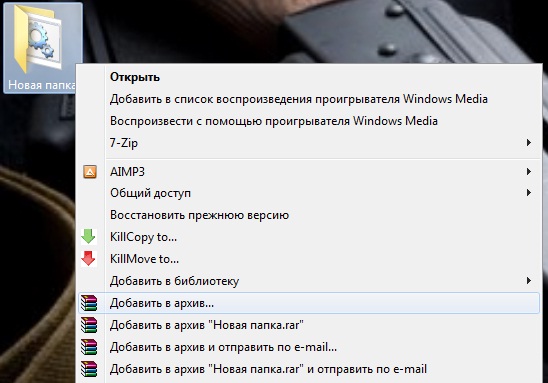
2. Нажимаем правой кнопкой мыши и выберем/7-Zip/Добавить к архиву…

3. Формат архива выбираем: 7Z
4. Придумываем пароль.
5.Ставим галочку на «Шифровать имена файлов»
6. «Ок«.
На всякий случай вот скрин, для тех кто не разобрался с ходу:
Все теперь у вас есть такой архив:

В который можно войти только введя пароль.

Теперь будем ставить пароль через WinRar.
1. Нажимаем на нашу папку правой кнопкой мыши/Добавить в архив…:
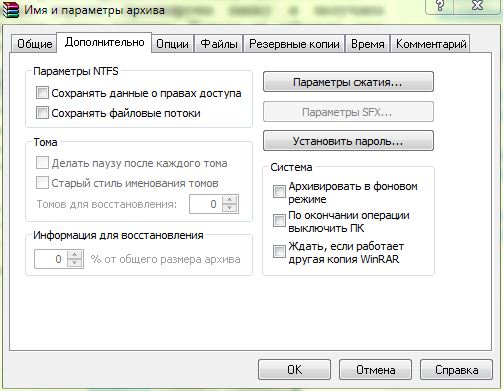
2. Переходим во вкладку «Дополнительно»

3. Нажимаем «Установить пароль»
4. Придумываем пароль…
5. Ставим галочку на «Шифровать имена файлов»
Вуаля! Все, мы только что установили пароль=)
Источник: http://ocompah.ru/

Что означают звуки BIOS? Коды ошибок БИОС


БИОС

   Приветствую всех читателей компьютерного блога.
Раз уж вы здесь, значит вас интересуют коды ошибок БИОСа или просто решили заглянуть и узнать, что же это такое? В общем дело такое, где-то недели две назад у меня при включении компьютера запищал биос, я устранил свою проблему очень быстро и потихоньку начал собирать информацию о биосах, а вернее о кодах ошибок и вот сегодня выкладываю вам таблицы с версией биоса, количеством звуков, что этот звук или код означает и в некоторых случаях еще и как устранить эту проблему (если конечно это проблема=))
Как узнать версию BIOS?
Все просто, открываем опцию «Выполнить» (win+R), набираем:
          msinfo32
и жмякаем «Ок».
Откроется окно…

Теперь во вкладке «Сведения о системе» в правом окне, ниже будет «Версия BIOS».
Все теперь смотрите на таблицу, ищите свою версию найдите код ошибки биос и смотрите, что оно означает, в некоторых случаях выложил еще и как избавиться от ошибок.
Сигналы Award BIOS:
 Кол-во сигналовОбозначениеРешение проблемы
  1 короткий Успешный POST (Ошибок не обнаружено) и можно продолжать спокойно работать-
  2 короткихНе значительные ошибки Проверить плотно ли закреплены шлейфы жесткого диска и материнской платы
   3 длинных Ошибка контроллера клавиатурыПроверить качество соединения мыши и клавиатуры с «матью»
  Непрерывный сигнал Неисправен блок питания… (тут думаю понятно)
 Сигналов нет Блок питания, не подключен к материнской плате или не исправен
1 длинный + 1 короткий Ошибки с ОЗУ Выньте модули оперативной памяти, сдуть/протереть пыль вставить плотно
 1 длинный + 2 короткихПроблемы с видеоадаптеромТоже что и с ОЗУ
 1 длинный + 3 коротких Ошибки инициализации клавиатуры Проверить надежность соединения
 1 длинный + 9 короткихОшибка при чтении данных из ПЗУ Возможно не подходит BIOS для вашей конфигурации
Длинный повторяющийсяНеправильная установка модулей памятиВозможно модули вставлены не плотно, или опять же не подходят к вашему железу
 Короткий повторяющийся Проблемы с блоком питанияВозможно его надо заменить, но прежде попробуйте его почистить от пыли)
 Кол-во сигналовОбозначениеРешение проблемы
 1 короткийОшибка при проверке регистров процессора. Неисправность процессора
2 короткихОшибка буфера клавиатурного контроллера. Неисправность клавиатурного контроллера
3 коротких Ошибка сброса клавиатурного контроллера. Неисправность клавиатурного контроллера или системной платы
 4 коротких Ошибка связи с клавиатурой
 5 короткихОшибка клавиатурного ввода
 6 коротких Ошибка системной платы
 9 коротких Несовпадение контрольной суммы ПЗУ BIOS. Неисправна микросхема ПЗУ BIOS
 10  коротких Ошибка системного таймера. Системная микросхема таймера неисправна
 11 коротких Ошибка чипсета
 12 коротких Ошибка регистра управления питанием в энергонезависимой памяти
 1 длинный Ошибка контроллера DMA 0. Неисправна микросхема контроллера DMA канала 0
 1 длинный + 1 короткий Ошибка контроллера DMA 1. Неисправна микросхема контроллера DMA канала 1
 1 длинный + 2 коротких Ошибка гашения обратного хода кадровой развёртки. Возможно, неисправен видеоадаптер
 1 длинный + 3 коротких Ошибка в видеопамяти. Неисправна память видеоадаптера
 1 длинный + 4 короткихОшибка видеоадаптера. Неисправен видеоадаптер
1 длинный + 5 коротких Ошибка памяти 64K
 1 длинный + 6 коротких Не удалось загрузить векторы прерываний. BIOS не смог загрузить векторы прерываний в память
 1 длинный + 7 коротких Не удалось инициализировать видеооборудование
 1 длинный + 8 короткихОшибка видеопамяти