Поиск по этому блогу

Показаны сообщения с ярлыком Мобильник. Показать все сообщения

четверг, 25 октября 2012 г.

Как ускорить браузер Dolphin на Android


Несмотря на обилие различных хороших и не очень браузеров для Android, назвать действительно удачными можно лишь некоторые из них, причём каждый разработчик старается выделить свой продукт по какому-либо параметру. Кто-то давит на возможность реально сэкономить на мобильном трафике, а кто-то претендует на звание самого быстрого браузера.
Как ускорить браузер Dolphin на Android
Недавно разработчики браузера Dolphin выпустили аддон под названием Dolphin Jetpack, который по их заверениям делает данный браузер быстрее стокового в 5-10 раз, и даже обгоняет по скорости мобильный Chrome в целых 2 раза.
Данный аддон-движок обещает пользователям шикарную производительность во всех современных HTML5 веб-приложениях. В описании аддона также идёт список фактов о превосходстве Dolphin с джетпаком во всех актуальных бенчмарках. Мы тоже решили провести небольшой тест и сравнить показатели Dolphin с аддоном и без, родного браузера Android 4.1 и Chrome, причём в качестве теста был выбран Octane Benchmark от Google. Тестилось всё на Galaxy Nexus с чистым Jelly Bean 4.1.1 от самого Google.
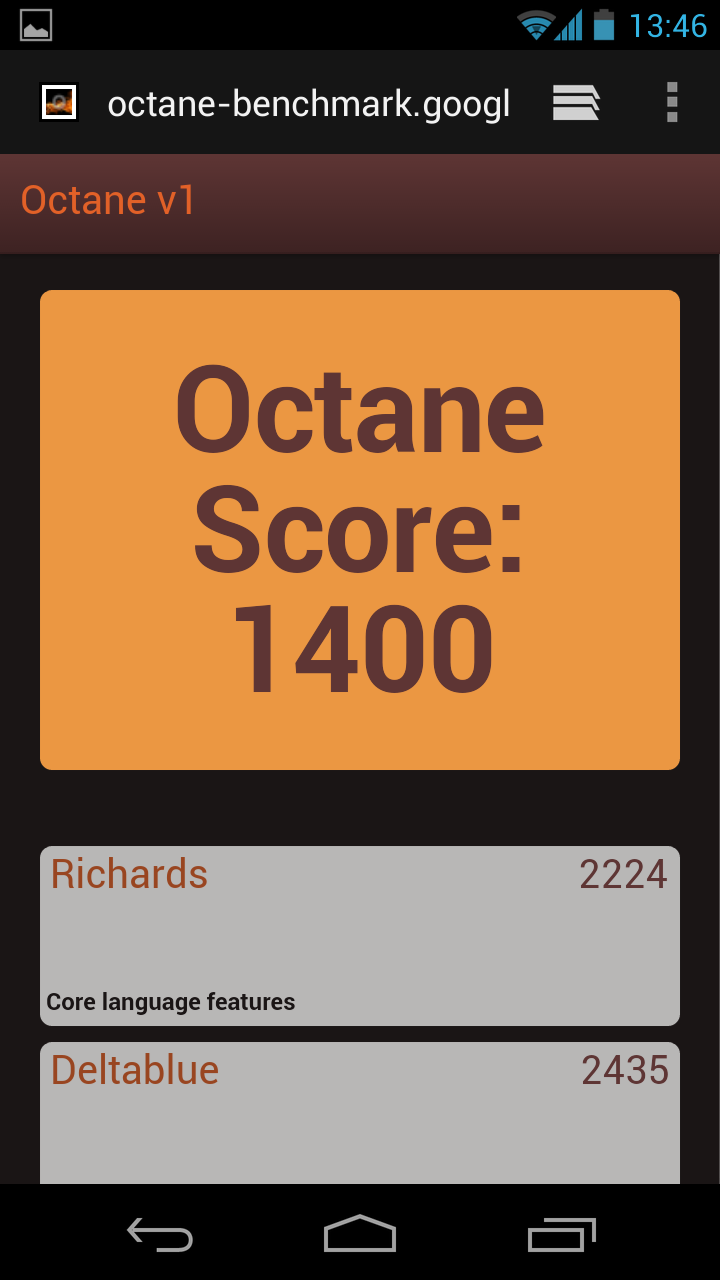
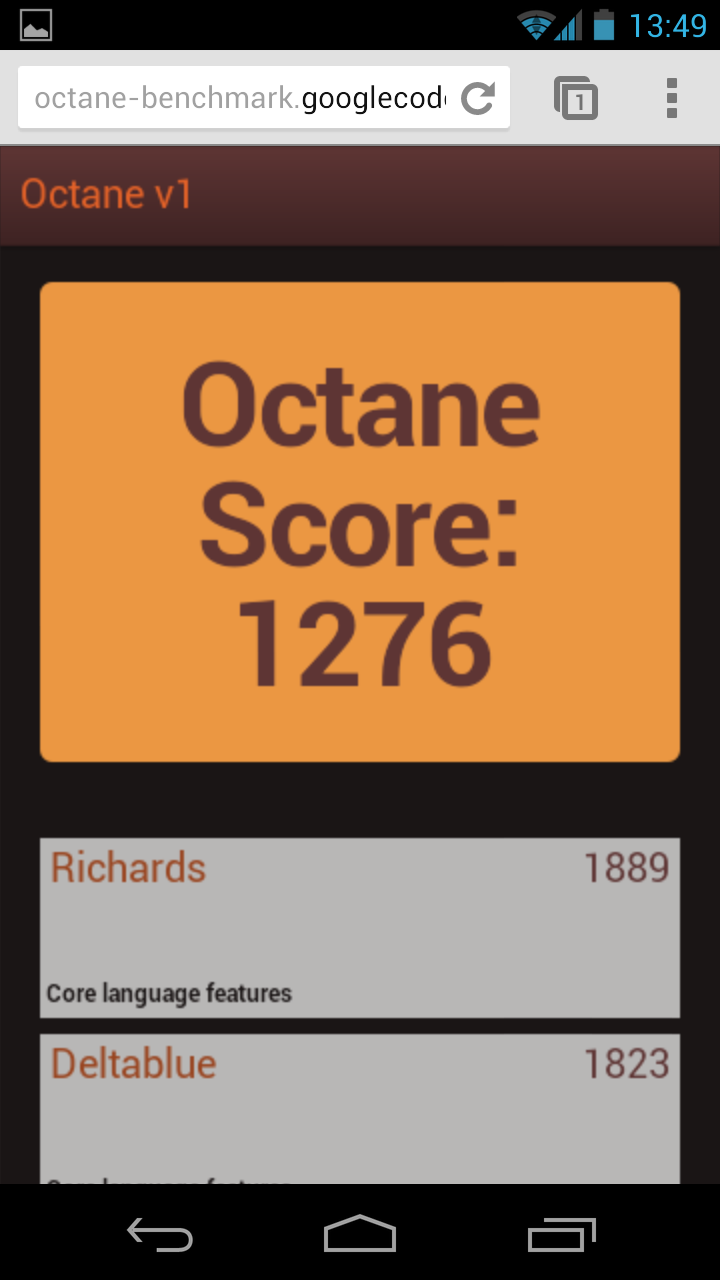
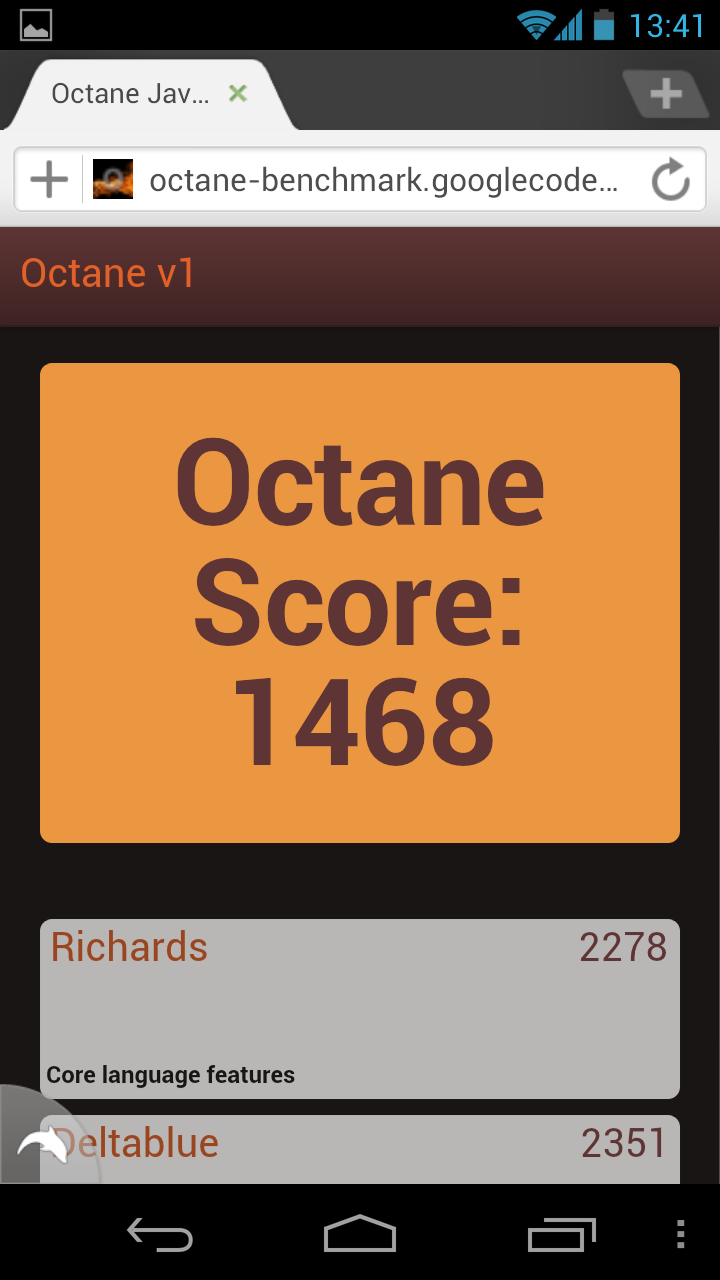
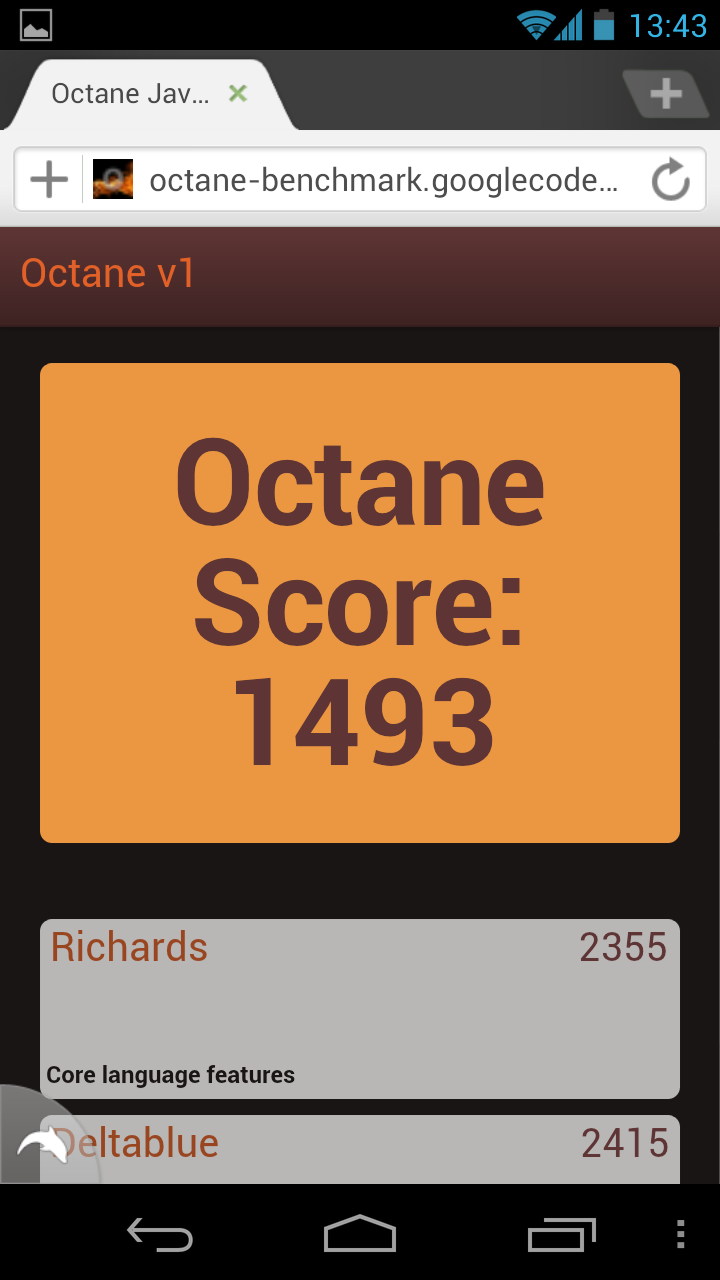
Результаты получились такие: Chrome набрал 1276 очков, стоковый браузер Android ровно 1400, Dolphin без аддона 1468, а с аддоном 1493.
Как ускорить браузер Dolphin на Android Как ускорить браузер Dolphin на Android
На самом деле, все эти цифры имеют мало общего с реальным опытом использования, и тут стоит отдать Dolphin должное: браузер действительно становится ещё шустрее, всё грузится очень быстро. Google есть куда работать.
Dolphin Jetpack | Google Play Store (Android 2.3 и 4.x)
Источник: http://lifehacker.ru/

Как вернуть свой потерянный Android


Современные мобильные телефоны постепенно становятся все более умными и справляются с самым широким кругом задач — начиная от организации ваших тренировок и заканчивая рабочими процессами и развлечениями. Тем досаднее бывает, если ваш мобильный помощник становится жертвой воришек или вашей рассеянности. Впрочем, существует реальный способ не только вернуть свой смартфон обратно, но и довести злодеев до нервного срыва.
Программ, осуществляющих обнаружение и удаленное управления некоторыми функциями вашего смартфона существует довольно много, но все они, как правило имеют платный статус, а если и имеют бесплатный вариант, то с до предела ограниченной функциональностью. Приложение Android Lost Free в этом смысле является уникальной — многие ее возможности не имеют аналогов, а использование полностью бесплатно.
Для начала необходимо установить небольшую программу-клиент весом около 140 кб из магазина приложений Google. После ее запуска появится всего одно окошко с несколькими опциями. Здесь, для полноценной работы программы, вам потребуется предоставить ей административные права и возможность принимать и отправлять SMS сообщения.
Для связи с вашим телефоном требуется, разумеется, какой-либо канал связи. Android Lost Free задействует для этого сразу два метода: ваше текущее интернет-подключение и управление с помощью специальных SMS. Таким образом, если до вашего аппарата хоть как-то можно достучаться, то программа сделает это.
Основным инструментом для работы с вашим потерянным телефоном являетсяспециальный веб сервис. Возможно его оформление не вызывает энтузиазма, но со своей задачей он справляется на отлично. Для начала вам потребуется войти с помощью своей учетной записи в Google, так как это необходимо для отправки сообщений. После этого можно приступить к изучению возможностей сервиса.
Функций программа имеет огромное количество и все они удобно рассортированы по нескольким вкладкам в разделе Controls. Приведем список самых интересных из множества доступных возможностей:
Alarm — по вашему сигналу телефон начинает истошно звенеть и мигать. что может вам пригодиться, если вы вышли на след злоумышленника;
GPS — определение положения телефона на карте.
Phone Status — при нажатии на эту кнопку телефон отсылает вам подробную информацию о своем состоянии, в том числе модель, статус батареи, номер imei и так далее.
Message popup — отображение вашего сообщения на экране телефона. Таким образом вы можете попросить вернуть вашу пропажу.
SMS post — с помощью этой функции вы сможете отослать SMS с вашего телефона на выбранный номер.
Message Picture — хитрая функция, позволяющая отослать сообщение на ваш телефон, а в  тот момент когда на него среагируют, фронтальная камера сделает снимок и отошлет его вам. Хорошая возможность увидеть лицо нового владельца вашего аппарата.
Lock phone — блокирует телефон, причем для входа теперь понадобится вводить установленный вами цифровой код.
Call List — получить список всех телефонных разговоров за последнее время. Может быть полезно, если вам нужно выяснить контакты злоумышленника.
Sound Recording, Front Camera, Rear Camera — да, вы можете заставить свой телефон записывать звук, делать снимки передней и задней камерой. А результаты, само собой, будут немедленно высланы вам.
SMS commands — вы имеете возможность управлять своим телефоном с помощью эсэмсок с другого телефона. Список доступных команд очень обширен и доступен наэтой странице.
Это далеко не полный перечень возможностей программы, но достаточно ярко иллюстрирующий ее незаурядные возможности. Да, я уже предвижу голоса скептиков, которые скажут, что при краже телефона его обычно полностью выключают, а потом сразу же перепрошивают, так что никакая даже самая хитрая программа не поможет. Но во-первых, это происходит не всегда моментально, так что шанс на обнаружения все же есть, особенно если новый владелец захочет покопаться в ваших данных. А во-вторых, программа Android Lost Free дает некоторый шанс на возвращение телефона, а ее отсутствие сводит их к полному нулю. Так что ставим, тестируем, делимся впечатлениями в комментариях.
Источник: http://lifehacker.ru/
Смартфон Mozilla Seabird от Mozilla Labs


Источник: http://allwelikes.ru/
Парни из Mozilla Labs представили интересный концепт, а именно коммуникатор Mozilla Seabird, который представляет собой смартфон с как минимум двумя встроенными проекторами. Один проектор используется для того, чтобы спроецировать изображение на любую плоскость и еще один – для того, чтобы вывести клавиатуру и тачпад на поверхность стола. Помимо этого телефон оснащен камерами, которые улавливают ваши жесты, с помощью которых можно управлять устройством. Название телефон получил благодаря схожести форм с птичьими крыльями.
Комуникатор Mozilla Seabird от Mozilla Labs

Как перенести данные с iPhone в iTunes на новом компьютере


Как перенести данные с iPhone в iTunes на новом компьютере
Покупка нового компьютера и последующий перенос библиотеки iTunes на него — довольно простая задача, но что делать, если потерялись сами данные? К счастью, существуют способы, позволяющие скопировать все данные, которые остались на вашем iPhone, в библиотеку iTunes.

Перенос музыки и видео

Восстановить песни, купленные в iTunes, очень легко, а вот с остальным контентом не всё так просто. Для того, чтобы вернуть любимую музыку и ценные видео обратно в iTunes, можно воспользоваться специальными утилитами в зависимости от используемой на компьютере ОС. Пользователям Windows стоит обратить внимание на SharePod, которая умеет переносить музыку, видео и даже рингтоны обратно в iTunes. Пользователям Mac можно посоветовать Senuti, однако стоит учесть, что при необходимости перенести более 1000 треков понадобится платная версия, которая обойдётся в $18.99, но можно попробовать работоспособность и более старой версии, которая распространялась бесплатно.
После того, как музыка, видео и плейлисты успешно возвращены на компьютер, можно восстановить синхронизацию со смартфоном. Для этого подключаем iPhone к компьютеру, кликаем по нему в сайдбаре iTunes и идём во вкладку Music. Отмечаем пункт «Sync Music», и вся наша музыка снова синхронизирована. При необходимости повторяем тот же процесс для видео.

Перенос приложений в iTunes

Ещё одна проблема (для многих это зачастую даже актуальнее, нежели музыка и видео) заключается в том, что при попытке синхронизировать приложения iTunes сообщит, что все существующие приложения и их данные будут заменены приложениями из текущей библиотеки. Очевидно, что такой вариант нас не устраивает, поэтому делаем так:
  1. Подключаем iPhone к компьютеру, после чего в сайдбаре выбираем «Transfer Purchases» из выпадающего меню. Данная опция не только перенесёт купленную музыку, но и все приложения, купленные в App Store.
  2. Ждём, пока завершится процесс переноса приложений из iPhone в iTunes.
  3. Остаётся кликнуть по iPhone в сайдбаре , перейти в «Apps» и выбрать «Sync Apps». Не обращайте внимание на предупреждение о замещении приложений, все ваши документы и другие данные останутся в целости.
Единственным минусом данной манипуляции является возврат иконок всех приложений на домашний экран, так что придётся расставлять и сортировать их заново.

суббота, 20 октября 2012 г.

Блокировка мобильных паразитов

Многие пользователи мобильных телефонов жалуются на то, что с телефона списываются большие суммы, на то, что им приходит раздражающая ненужная реклама, на то, что операторы постоянно подключают им ненужные сервисы, которые ещё и начинают списывать средства, если их вовремя не отключить (музыка вместо гудков, погода и т.п.).

Но очень немногие знают, что все эти проблемы можно просто и быстро устранить.


Достаточно позвонить в абонентскую службу (лучше это делать прямо с мобильного телефона) и попросить включить несколько бесплатных услуг.


МТС

Звоним с мобильного телефона по номеру 0890.

Просим проверить, не подключены ли какие-нибудь платные услуги, и если они подключены, просим всё отключить.

Просим подключить услуги:

«Запрет контента» (запрет звонков и смс на короткие платные номера)
«Запрет приема информационных SMS и SMS/MMS с сайта МТС» (запрет рекламы)
«Запрет приема SMS с новостями МТС» (запрет рекламы)

Билайн

Звоним с мобильного телефона по номеру 0611

Просим проверить, не подключены ли какие-нибудь платные услуги, и если они подключены, просим всё отключить.

Просим подключить услуги:

«Черно-белые списки» (запрет звонков и смс на короткие платные номера)
«Блокировка „Мобильной рекламы“ (запрет рекламы)
»Запрет промо акций" (запрет подключения бесплатных услуг, которые потом становятся платными)

Мегафон

Звоним с мобильного телефона по номеру 0500

Просим проверить, не подключены ли какие-нибудь платные услуги, и если они подключены, просим всё отключить.

Просим подключить услуги:

«Стоп-контент» (блокировка отправки смс на платные номера).
«Отказ от SMS рассылок» (запрет рекламы)
«Отказ от „Try&buy“» (запрет подключения бесплатных услуг, которые потом становятся платными)

Необходимо понимать, что все эти услуги не спасут от всех видов рекламы, навязанных услуг и мобильного мошенничества на 100%, но всё же считаю, что описанные выше действия стоит сделать всем, а особенно это важно на телефонах, которыми пользуются дети.

Номера абонентских служб и названия услуг приведены для Москвы. Скорее всего в регионах всё так же.

upd: Оказывается, на Хабре уже был пост о запрете смс и звонков на короткие номера:habrahabr.ru/post/134369 Там подробно описано, что делает каждая из таких услуг у каждого оператора, а также описаны подобные услуги операторов в регионах.