Поиск по этому блогу

Показаны сообщения с ярлыком Полезное. Показать все сообщения

четверг, 25 октября 2012 г.

Как легко добавить свое лого в видео на YouTube


YouTube уже давно заменил для многих телевизор, а популярные каналы этого сервиса вполне могут тягаться по количеству зрителей с некоторыми каналами телевидения. Если вы ведете свой канал на YouTube, то несомненно захотите, чтобы ваши ролики были всегда узнаваемы и популярны. Один из простых способов добиться этого — добавить свой логотип в видео. Сегодня это можно сделать даже без использования полноценного видеоредактора, а прямо средствами сервиса YouTube.
Сервис YouTube недавно добавил новую функцию под названием InVideo, которая поможет вам добавить любые пользовательские изображения на все ваши ролики с помощью всего нескольких кликов без необходимости редактирования исходного видео.
В качестве логотипа допускается использовать любой файл JPG, неанимированный GIF, BMP или PNG, в том числе и прозрачные. Размер изображения должен быть размером до 800х800 и менее чем 1 Мб. Вы можете выбрать место расположения логотипа и даже время его отображения на экране (постоянно, в конце или в заданный момент).
Источник: http://lifehacker.ru/

CheckThis — самый простой способ создать одностраничный сайт


Представьте себе ситуацию, что вам нужно создать одностраничный простой сайт, на котором выложить предложение о продаже чего-то, устроить опрос или просто рассказать о чём-то. И самое главное — вы не хотите идти к «профессионалам» и платить им, и еще не хотите, чтобы ваш сайт выглядел плохо. Если эта история про вас, то CheckThis сделает для вас чудо!
CheckThis — самый простой способ создать одностраничный сайт
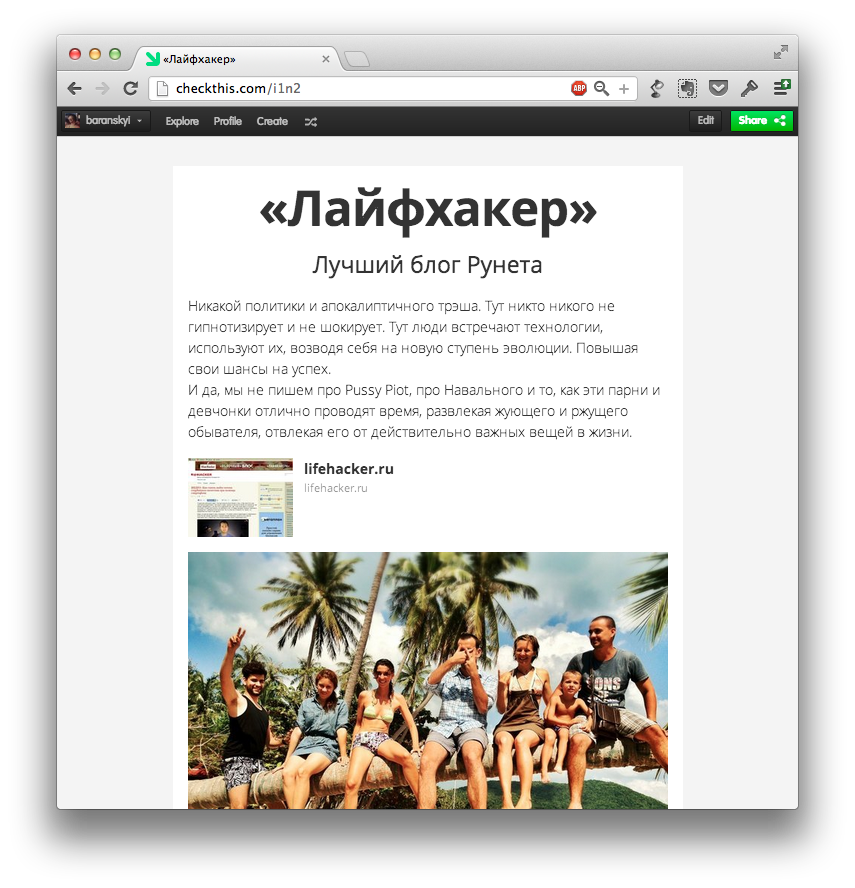
Вот такой сайт я создал за 2-3 минуты и опубликовал его в интернете:
делаем сайт самостоятельно
Чтобы понять, что именно вы можете создать — просто походите по ресурсу и посмотрите примеры работ других пользователей.
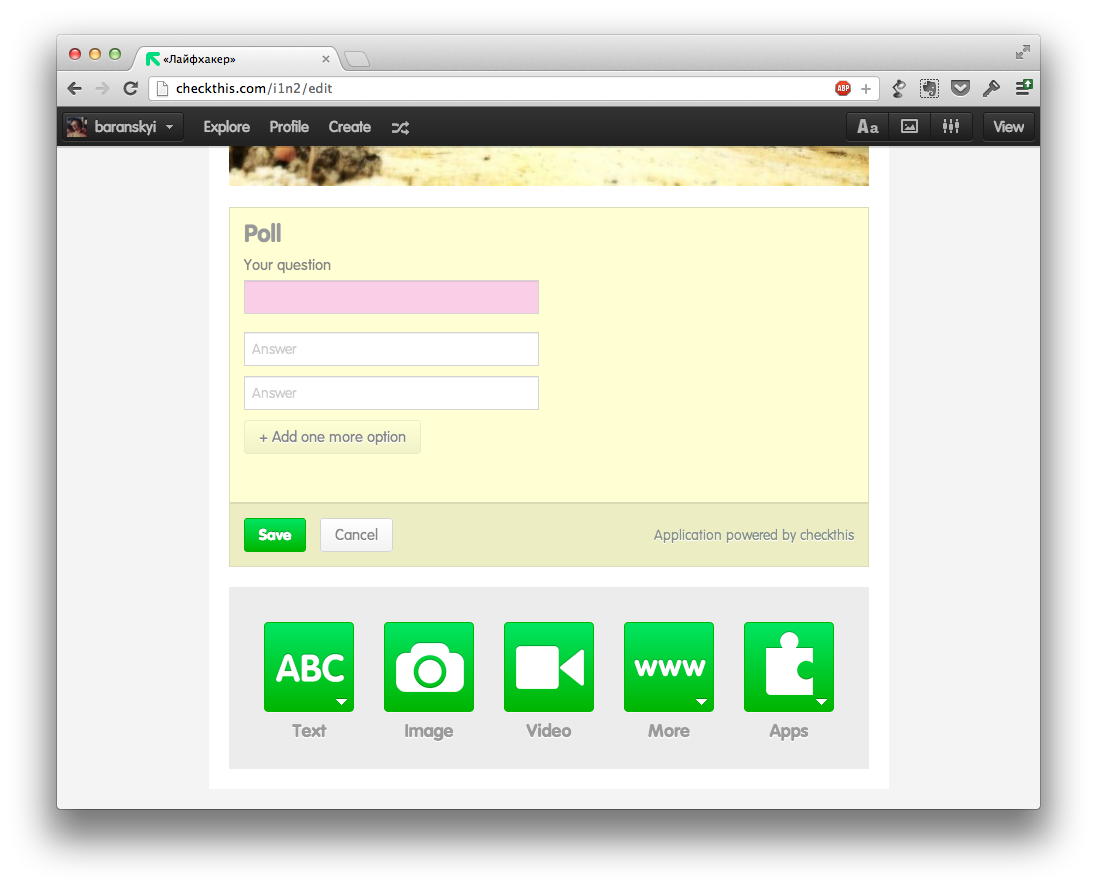
Затем приступайте. Для начала вам нужно авторизироваться при помощи Facebook или Twitter. Затем вы тут же попадаете на визуальный редактор вашего нового сайта. Вы можете добавить заголовок и текстовый блок. Можно добавить видео из YouTube или Vimeo, карту Google Maps или голосовалку. Можно красиво представить линк, если цель сайта — переход по нему. Можно даже добавить кнопку платежной системы и что-нибудь продать.
как самостоятельно сделать сайт
Обязательно попробуйте этот инструмент, если именно сейчас нужен сайт. И главное — простой и хороший сайт.
Источник: http://lifehacker.ru/

Три простых способа улучшить запоминание вещей


Три простых способа улучшить запоминание вещей
Обычно мы думаем, что наша память — это идеальный инструмент для запоминания всего, чтоб мы видим и слышим. Но, на самом деле, наша память не разработана для того, чтобы автоматически запоминать и выдавать при первой же необходимости пароли, имена или списки покупок. Наша память разработана для работы в контексте. Например, если вы попробуете просто вспомнить и составить список всех овощей (или фруктов), которые вы знаете, у вас получится гораздо больше пунктов, если вы представите себя, идущего по рыночным рядам, чем если вы просто будете пытаться вспомнить названия.
Количество различных методик по улучшению памяти и запоминанию различных списков просто зашкаливает. Но для достижения ощутимых результатов необходимо долго и упорно тренироваться. Если же у вас нет времени (терпения?) на долгие подобные тренировки, предлагаю вам три простых способа, которые помогут вам вспомнить (или запомнить) то, что нужно, прямо здесь и сейчас.
Арт Маркман, когнитивный психолог и автор книги «Smart Thinking», считает, что большинство людей абсолютно не умеют правильно использовать все возможности своей памяти и убивают ее многозадачностью. Мы все видим для себя память, как идеальный инструмент, который хранит всю необходимую информацию, на основе которой мы сможем принимать важные решения. И он предлагает три простых способа, которые помогут добиться желаемого результата.

Не забывайте о своем теле

Наше тело неразрывно связано с нашими мыслями — наше внутреннее состояние отражается на физическом и наоборот. Это значит, что если мы хотим внимательно слушать и усвоить информацию во время беседы, на семинаре, конференции и так далее, нам необходимо подключить к этому процессу еще и свое тело. Сосредоточьтесь и сядьте прямо. В расслабленной позе расслабляется не только наше тело, но и мозг. А это значит, что запомнить что-то важное в положении полулежа или развалившись на стуле будет довольно сложно. Точно так же будет сложно сосредоточиться на информации, если ваше тело чувствует себя некомфортно. Например, затекли ноги или руки, начала болеть спина. Если это необходимо, лучше немного постоять или пройтись для того, чтобы немного размяться. В итоге взбодрится и проснется не только ваше тело, но и разум, а значит вернется сосредоточенность и внимательность.

Выберите для себя три основных момента, которые вы хотите запомнить

Когда вы получаете новую информацию (читаете книгу или слушаете лекцию), ваша память в состоянии хорошо запомнить из всего материала всего три момента. Поэтому Маркаман предлагает выбрать то, что вы считаете важным, и сосредоточиться именно на этих моментах. Иначе ваша память выберет эти моменты произвольно.

Объясните новую концепцию сами для себя

Если у вас богатый опыт, связанный с работой, вы в состоянии объединить разрозненные части в единое целое для того, чтобы найти абсолютно новое решение. И для того, чтобы это сделать, вы должны понять, как именно это работает. Вы получаете новое знание и запоминаете его, повторяя концепцию его работы для самого себя или для кого-то другого.
Когда вы слышите новую идею, определите для себя, что именно в ней вам не понятно, и заполните пробелы в своих знаниях изучением этих вопросов. Даже если это новые, незнакомые для вас понятия или жаргонные слова, которые вы вроде бы слышали и вроде бы понимаете. Все равно лучше залезть в толковый словарь и еще раз уточнить. Главное, не увлекаться и не отвлекаться на посторонние слова ;)
Источник: http://lifehacker.ru/

7 простых способов сохранить мотивацию


Самый большой банкрот в этом мире — человек, утративший свой жизненный энтузиазм.
Мэтью Арнолд
Со всех сторон нам не перестают твердить о том, как важна мотивация для достижения своих целей. С этим, разумеется, никто не будет спорить. Вопрос в другом, как сохранить свою мотивацию на длительное время?
Мы так увлекаемся новой модной диетой, но через неделю опять кушаем эти вкусные пирожные. Мы с таким энтузиазмом беремся за новый проект, а через некоторое время опускаем руки, поверженные на землю многочисленными трудностями. Мы каждый год начинаем новую здоровую жизнь, записываемся в спортзал и бегаем по утрам, а теперь тренажеры тихонько покрываются пылью, отодвинутые в дальний угол.
Мотивация является мощной силой, которая может заставить нас измениться самим или изменить мир вокруг  нас. Но, как и всякая сильная эмоция, она может быстро покинуть нас. Вот семь советов, как сделать, чтобы этого не произошло.

1. Делай то, что нравится

Да, это гораздо легче сказать, чем выполнить на практике. Но все же стоит попробовать сосредоточить свои усилия на тех занятиях, которые приносят вам удовольствие. Подумайте о следующем:
На работе. Возможно переходить на работу своей мечты еще не время, но может быть будет разумно уделять больше внимания тем делам, которые вам нравятся, а другие делегировать коллегам?
Ваши цели. При постановке цели очень важно позаботиться о наиболее приятном для вас способе ее достижения. Например, если вы хотите стать более спортивным, то надо выбрать тот вид физических занятий, который приносит вам удовольствие, а не то, что рекламируется в глянцевых журналах.
Ваши обязательства. Не бойтесь сказать «нет» тому, что тяготит вас и тянет назад. Возможно, это одно из главных умений в жизни.

 2. Сосредоточьтесь на конечном результате

Большинство действительно важных целей требуют довольно существенных усилий от вас, которые только через продолжительное время могут принести желаемый результат. Вы можете стремиться к обеспеченному и независимому образу жизни, но для этого вам придется долгое время гнуть спину.
Вместо того, чтобы акцентироваться на текущей трудной и неприятной задаче, сосредоточьтесь лучше на причине, ради которой вам ее нужно выполнить. Повесьте над своим рабочим местом картинку с образом своей мечты и почаще обращайте на нее внимание.

3. Начните с победы

Если вам предстоит тяжелый напряженный день или вы начинаете новый проект, то старайтесь выполнить вначале легкие быстрые задачи, которые приносят быстрый результат. Это повысит вам настроение и поможет обрести уверенность в себе,  столь необходимую в начале важных дел. Как правило, это задачи, которые можно выполнить за несколько минут, оставив вас с чувством выполненного долга. Это может быть уборка вашего стола, разбор электронной почты или телефонный звонок, который вы долго откладывали, и так далее.

4. Продолжите трудной задачей

После того, как вы сделали несколько простых быстрых дел, пока боевой запал не спал, лучше взяться за самую сложную задачу дня. Это может быть не просто, но как только вы справитесь с основной задачей дня, все остальное покажется вам просто безделицей. Кроме того, если вы будете откладывать самое трудное на конец дня, то скорее всего оно плавно переедет на следующий день, а потом еще на следующий. Так сложные задачи становятся невыполнимыми.

5. Делайте регулярные перерывы

Когда вы чувствуете себя свежим и отдохнувшим, то очень легко быть мотивированным. Перерывы являются отличным способом повысить вашу продуктивность. Вместо того, чтобы часами заниматься непонятно чем, смешивая в объятиях прокрастинации работу и отдых, вы будете иметь четкое время для работы и определенное время для отдыха. Это вносит организованность в ваш день и помогает заниматься делом не отвлекаясь на посторонние вещи.

6. Не берите на себя слишком много

Большинство из нас слишком перегружены различными задачами и целями. Мы стараемся достичь сразу многого, а в результате не получаем ничего кроме хронической усталости.
Давайте не будем забывать, что в сутках всего 24 часа и нам оставить время для отдыха, развлечений и удовольствий. Стремление быть одновременно умным, красивым и успешным — это, конечно, хорошо, но лучше иметь в каждый момент времени только одну глобальную цель и уделять ей максимум своего внимания. Так вы будете иметь гораздо больше шансов на успех.

7. Награждайте себя

Небольшие призы за каждый важный шаг, могут быть хорошим средством мотивации, особенно в том случае, если вы занимаетесь не очень интересной вам работой. Внеочередной перерыв, чашка кофе, прогулка по парку или любимое блюдо — выбирайте то, что вас действительно радует и награждайте себя, любимого, за реальные успехи.
Одним из самых главных факторов, отличающих великих людей от их менее успешных конкурентов, является непреклонное стремление к достижению поставленных целей. Поддержание, несмотря на трудности и поражения, своей мотивации на высоком уровне в течение длительного времени придает им силы, упорство и целеустремленность, которые являются залогом успешного достижения любой цели. Надеемся, что приведенные советы помогут вам в этом.
Источник: http://lifehacker.ru/

Как оградить себя от Facebook, Twitter и Вконтакте?


Практически ни одна статья на Лайфхакере по организации эффективной работы не обходится без советов о борьбе с прокрастинацией. При этом почти всегда упоминаются различные социальные сети, которые являются самыми мощными уничтожителями нашей продуктивности. К сожалению, далеко не все могут одним усилием своей воли забыть во время работы адреса Facebook, Twitter или Вконтакте. Поэтому мы предлагаем вам воспользоваться небольшой бесплатной утилитой Internet Security Controller, которая позволит вам упорядочить посещение отвлекающих сайтов.
Internet Security Controller — это специальная утилита, которая позволяет не просто закрыть доступ к разным сайтам, но и тонко настроить политику блокирования. После скачивания и установки программы (будьте внимательны, утилита предлагает изменить стартовую страницу!), следует открыть ее основное окно и вручную добавить адреса сайтов, которые будут блокироваться.
Затем нажимаем кнопку Next и указываем дни и часы, когда программа будет блокировать доступ к указанным вами сайтам. После этого вы можете даже настроить количество времени, в течение которого Internet Security Controller позволит вам порасслабляться. Таким образом, вы можете разрешить доступ, например,  к Facebook только в определенное время или не больше указанного вами отрезка времени.
И наконец, на последнем шаге следует задать пароль, который защитит настройки программы. Возможно, лучшим вариантом будет если вы попросите сделать это вашего друга или коллегу ;).
Теперь программа прячется в трее и надежно ограждает вас от посещения отвлекающих сайтов в неположенное время. При попытке перейти по известным ей адресам появляется всплывающее окошко с сообщением о блокировании доступа.
Internet Security Controller (Windows, 590 кб)
Источник: http://lifehacker.ru/

Как вернуть свой потерянный Android


Современные мобильные телефоны постепенно становятся все более умными и справляются с самым широким кругом задач — начиная от организации ваших тренировок и заканчивая рабочими процессами и развлечениями. Тем досаднее бывает, если ваш мобильный помощник становится жертвой воришек или вашей рассеянности. Впрочем, существует реальный способ не только вернуть свой смартфон обратно, но и довести злодеев до нервного срыва.
Программ, осуществляющих обнаружение и удаленное управления некоторыми функциями вашего смартфона существует довольно много, но все они, как правило имеют платный статус, а если и имеют бесплатный вариант, то с до предела ограниченной функциональностью. Приложение Android Lost Free в этом смысле является уникальной — многие ее возможности не имеют аналогов, а использование полностью бесплатно.
Для начала необходимо установить небольшую программу-клиент весом около 140 кб из магазина приложений Google. После ее запуска появится всего одно окошко с несколькими опциями. Здесь, для полноценной работы программы, вам потребуется предоставить ей административные права и возможность принимать и отправлять SMS сообщения.
Для связи с вашим телефоном требуется, разумеется, какой-либо канал связи. Android Lost Free задействует для этого сразу два метода: ваше текущее интернет-подключение и управление с помощью специальных SMS. Таким образом, если до вашего аппарата хоть как-то можно достучаться, то программа сделает это.
Основным инструментом для работы с вашим потерянным телефоном являетсяспециальный веб сервис. Возможно его оформление не вызывает энтузиазма, но со своей задачей он справляется на отлично. Для начала вам потребуется войти с помощью своей учетной записи в Google, так как это необходимо для отправки сообщений. После этого можно приступить к изучению возможностей сервиса.
Функций программа имеет огромное количество и все они удобно рассортированы по нескольким вкладкам в разделе Controls. Приведем список самых интересных из множества доступных возможностей:
Alarm — по вашему сигналу телефон начинает истошно звенеть и мигать. что может вам пригодиться, если вы вышли на след злоумышленника;
GPS — определение положения телефона на карте.
Phone Status — при нажатии на эту кнопку телефон отсылает вам подробную информацию о своем состоянии, в том числе модель, статус батареи, номер imei и так далее.
Message popup — отображение вашего сообщения на экране телефона. Таким образом вы можете попросить вернуть вашу пропажу.
SMS post — с помощью этой функции вы сможете отослать SMS с вашего телефона на выбранный номер.
Message Picture — хитрая функция, позволяющая отослать сообщение на ваш телефон, а в  тот момент когда на него среагируют, фронтальная камера сделает снимок и отошлет его вам. Хорошая возможность увидеть лицо нового владельца вашего аппарата.
Lock phone — блокирует телефон, причем для входа теперь понадобится вводить установленный вами цифровой код.
Call List — получить список всех телефонных разговоров за последнее время. Может быть полезно, если вам нужно выяснить контакты злоумышленника.
Sound Recording, Front Camera, Rear Camera — да, вы можете заставить свой телефон записывать звук, делать снимки передней и задней камерой. А результаты, само собой, будут немедленно высланы вам.
SMS commands — вы имеете возможность управлять своим телефоном с помощью эсэмсок с другого телефона. Список доступных команд очень обширен и доступен наэтой странице.
Это далеко не полный перечень возможностей программы, но достаточно ярко иллюстрирующий ее незаурядные возможности. Да, я уже предвижу голоса скептиков, которые скажут, что при краже телефона его обычно полностью выключают, а потом сразу же перепрошивают, так что никакая даже самая хитрая программа не поможет. Но во-первых, это происходит не всегда моментально, так что шанс на обнаружения все же есть, особенно если новый владелец захочет покопаться в ваших данных. А во-вторых, программа Android Lost Free дает некоторый шанс на возвращение телефона, а ее отсутствие сводит их к полному нулю. Так что ставим, тестируем, делимся впечатлениями в комментариях.
Источник: http://lifehacker.ru/

Как настроиться на продуктивный день: 4 ключевых момента


Замечали ли вы, что когда добираешься с работы до дома и падаешь в кресло или на диван, поднять свою пятую точку для того, чтобы сходить в магазин за покупками, на тренировку в спортклуб, на выставку или даже на встречу с друзьями в баре практически невозможно? Кажется, что сила земного тяготения намертво приклеила нас к креслу и освободиться от ее власти просто нет ни сил, ни желания. Особенно этот феномен проявляет себя в холодную и противную погоду.
А вот если сделать это сразу после работы, то все получается легко и без внутреннего сопротивления. Иногда это случается потому, что после работы уже просто не осталось и сил и единственный доступный режим функционирования — это режим автопилота, чтоб добраться до дома. Но на самом деле причина чаще всего не в этом. Дело в том, что то, где именно мы сейчас сидим и что мы чаще всего привыкли делать в этом месте имеет огромное значение. Если вы привыкли расслабляться на диване, то работать на нем будет очень сложно, потому что как-только мы поудобнее устроимся на нем, наш мозг даст нам команду расслабиться. Поэтому то, где мы сидим и что нас при этом окружает имеет огромное значение и влияет на нашу продуктивность или способность к расслаблению. Довольно сложно настроиться на продуктивную работу, лежа на диване, и нельзя полностью расслабиться, сидя в рабочем кресле. Хотите знать, как правильно обустроить свое рабочее место и настроиться на продуктивную работу? Элизабет Грейс Сандерс выделяет 4 ключевых момента.

1. Правильные напоминания

Вы можете выполнять свои основные задания, сидя за рабочим столом, отвечать на e-mail в транспорте по дороге домой и размышлять о новых проектах во время обеденной прогулки в парке — главное, чтобы к разным действиям было привязано разное окружение. Если нет возможности настолько разнообразить места работы, можно просто некоторые задания выполнять, например, стоя, или пересев на другой конец рабочего стола. И для здоровья хорошо, и вроде бы обстановка немного изменилась. Главная задача состоит в том, чтобы у вас появилась связь между местом и поведением. Благодаря последовательной смене окружения вам нужно будет прилагать меньше психических усилий для завершения заданий и вы сможете использовать эмоциональные и психические триггеры для более продуктивной работы.

2. Правильные инструменты

На правильном рабочем месте все должно быть идеально. В том числе и необходимые для работы инструменты. Самое необходимое должно постоянно лежать на виду. Думаю, что постоянные поиски в ящиках или перебирание стопок с документами на столе вряд ли приносит удовольствие. Точно также начинает раздражать постоянная необходимость вставать, отрываться от работы и идти за необходимым к другому шкафу или столу. Если на рабочем месте будет порядок и все необходимые инструменты для работы будут на расстоянии вытянутой руки, задания будут выполняться гораздо быстрее.

3. Правильное отвлечение внимания

Иногда бывает так, что нужно выполнить определенное задание, а оно не идет. Над ним можно биться часами, но от этого становится еще хуже. Самый лучший вариант — оставить его и переключиться на что-то другое. Это может быть совершенно другое дело, а может быть просто медитативная прогулка в парке. У каждого человека есть свой рецепт вдохновения, как и то, что сильно отвлекает его от работы. Прислушайтесь к себе и попробуйте понять, в каком месте и окружении и над чем именно вы можете работать? Вокруг шумно и этого никак нельзя избежать? Значит возьмитесь за ту работу, которую вы в состоянии выполнять, когда вокруг стоит галдеж. Нужно вдохновение? Пройдитесь по улице, сделайте легкую зарядку или включите любимый музыкальный трек. Попробуйте какое-то время записывать свои ощущения для того, чтобы понять взаимосвязь между типами задач и окружением.

4. Правильное окружение

Обустройте свое рабочее место так, чтобы вам было не только приятно работать, но и повышалась ваша продуктивность. Это может быть цвет стен и рабочей мебели, вид из окна, стикеры с вдохновляющими цитатами, мягкий свет, присутствие на столе живых цветов или рабочий стол в стиле минимал и так далее и тому подобное. У каждого в голове есть образ идеального рабочего места, на котором в голову приходили бы исключительно гениальные идеи и работать было легко и приятно. Если нет возможность полностью повлиять на свое рабочее пространство, попытайтесь сделать его хотя бы минимально комфортным для работы
Источник: http://lifehacker.ru/

Не можете заснуть? Вот 6 причин почему это происходит


Нарушение режима сна является одной из самых распространенных болезней современного человека. Настолько распространенной, что и болезнью в общем-то не считается, так — небольшая проблема. Между тем, эта «небольшая проблема» очень многим людям мешает полноценно жить, а в конечном итоге может привести к различным уже серьезным физиологическим или психическим болезням.
Если вы полночи не можете заснуть, ворочаясь с боку на бок и делая периодические набеги на холодильник и телевизор, а утром мучительно пытаетесь оторвать свою голову от подушки, то эта статья для вас. Не спешите бежать в аптеку за снотворным, возможно все гораздо проще.
Итак, вот шесть распространенных причин, по которым ваш сон может быть нарушен. Их устранение не требует помощи врача, а результат может превзойти ваши ожидания.

1. Слишком поздний ужин

Обильный прием пищи непосредственно перед отходом ко сну, да еще с употреблением алкоголя, наверняка помешает вам вовремя заснуть. Остерегайтесь слишком больших порций, жареного, жирного и чересчур острого. Постарайтесь не кушать позднее чем за три часа перед сном.

2. Слишком много света или мерцающих огоньков

Даже небольшое количество света нарушает уровень мелатонина и, соответственно, высвобождает гормона роста. Уровень кортизола также остается аномально высоким, когда вы подвергаетесь воздействию света. Слишком яркие индикаторы цифрового будильника, мерцающие  светодиоды бытовой техники, моргание рекламы за окном и другие источники света могут надолго лишить вас сна. Позаботьтесь о плотных шторах, а всю технику лучше подальше удалить от вашей кровати.

3. Телевизор или компьютер перед сном

Многие из нас любят смотреть любимые передачи или фильмы, читать почту или серфить в сети прямо в постели перед сном. Все эти действия вызывают излишний уровень стимулирующих гормонов норадреналина и дофамина, что совсем не способствует быстрому засыпанию. Вместо этого, займитесь лучше чем-то, что требует спокойствия и сосредоточенности внимания, например чтением книги, ведением дневника или медитацией.

4. В спальне слишком жарко

Если вам слишком жарко, то не происходит естественного снижения температуры тела, которое обычно наблюдается во сне. Это приводит к нарушению температурного баланса организма, что в свою очередь может вызвать хроническую бессонницу. Сон под тяжелыми и слишком теплыми одеялами тоже приводит к аналогичному результату. Лучше всего спать обнаженным или одетым в легкую свободную одежду при температуре, не превышающей 21 градус.

5. Слишком поздно или рано

Вы наверняка слышали про биоритмы и внутренние биологические часы вашего организма. В некоторые периоды суток мы ощущаем прилив энергии, а в некоторые — готовы заснуть прямо на ходу  без всякого снотворного. Очень важно ложиться спать в наиболее подходящее для этого время, иначе вам будет обеспечено несколько часов беспокойного засыпания. Старайтесь ложиться спать в одно и то же время, программируя организм на сон с помощью привычки.
Как видите, очень часто причины плохого сна лежат в наших плохих привычках и неправильной организации дня. Исправить это в силах любой человек без всяких медикаментов и докторов. Спокойной ночи!
Источник: http://lifehacker.ru/

Как запомнить имя собеседника


У меня хорошая память на лица. Я бы даже сказала, что она просто отличная. Но есть одно огромное «НО» — я плохо запоминаю имена. То есть я вижу человека, понимаю, что я его знаю или где-то уже точно видела. Потом я могу вспомнить, когда именно это было и при каких обстоятельствах, но… Но я не вспомню его имени. Иногда это приводит к довольно неловким ситуациям, когда во время беседы с человеком в голове крутится одна-единственная мысль: «Господи, пожалуйста, сделай так, чтоб не нужно было упоминать его имя!»
Или когда вы видите человека в первый раз, он представляется вам, и его имя тут же улетучивается из головы, как-будто вы его никогда не слышали. И это не только моя проблема. По крайней мере половина моих друзей не могут вспомнить имя нового собеседника уже через 5 минут после начала беседы, хотя при этом могут решать в уме довольно сложные примеры, запоминать огромные списки и вообще держать в голове массу другой полезной (и не очень) информации. Как избежать неловких ситуаций и начать, наконец-то, запоминать имена с первого раза? Ведь так приятно, когда вас помнит человек, с которым вы беседовали всего один раз, да и то несколько лет назад. Это создает ощущение значимости и может открыть перед вами много дверей. Психолог Сьюзен Краусс предлагает 6 уловок, которые помогут справиться с этим заданием. Но сначала несколько слов о последних экспериментах.
Раньше считалось, что если мы обратим внимание не только на лицо нового собеседника, но и на его волосы, форму ушей, шею, плечи и т.д., мы сможем лучше его запомнить, так как появятся своеобразные «якоря» — девушка с красными волосами, парень с усами и так далее. Но на самом деле, в ходе недавних экспериментов выяснилось, что это еще больше мешает, так как отвлекает внимание.
Недавно мы пересматривали сериал «The Office» (американскую версию) и в одной из серий, когда Стенли был в больнице, они поспорили, есть ли у него усы? Самое интересное, что все они работали в одном офисе вместе около 10 лет и их мнения разошлись 50/50. Даже мы не смогли сразу вспомнить, есть ли у него усы. Но зато мы помнили его имя :) Так что все эти дополнительные атрибуты действительно скорее отвлекают, чем помогают.
Эксперимент №1.
Английский психолог Чарли Фрауд и его коллеги в 2012 году проводили эксперимент, в ходе которого участники смотрели на других людей и запоминали их имена. Во время эксперимента они были подключены к мозговым сканерам, которые считывали активность мозга. В результате выяснилось, что если участники отвлекались от лица и начинали обращать внимание на волосы, уши, плечи и тому подобное, их внимание рассеивалось и они хуже запоминали имена и лица. Самые лучшие результаты показали те, кто не отвлекался на внешние атрибуты и был сконцентрирован исключительно на лице.
Эксперимент №2.
В 2011 году неврологи Айрис Гордон и Джеймс Танака провели свой эксперимент, в ходе которого участники также смотрели на лица и запоминали имена в то время, как были подключены к сканеру головного мозга. В ходе эксперимента выяснилось, что люди лучше запоминают имя нового человека, если сначала слышат о нем, а потом уже видят его. То есть имя того, о ком мы уже слышали, легче прикрепить к новому лицу и запомнить, чем когда мы сначала видим нового человека, а потом узнаем его имя. Можно использовать это знание в качестве лайфхака и прежде чем идти на важную деловую встречу или собеседование с незнакомым для вас человеком, нужно просто прочесть о нем хотя бы немного и тогда запомнить его имя будет немного легче.
Эксперимент №3.
В 2011 году в Университете Токио был проведен еще один эксперимент, в ходе которого ученые хотели выяснить, что именно помогает лучше запоминать лица и имена. В итоге выяснилось, что те участники, которые во время разговора смотрели собеседнику в глаза, запоминали его имя лучше, чем те, которые смотрели на лоб, подбородок, уши, волосы, нос или лицо в целом. То есть если вы хотите удержать в голове лицо и имя нового собеседника, во время разговора смотрите ему прямо в глаза.

Трюки памяти

А теперь переходим непосредственном к советам Сьюзан, которые, по ее мнению, должны помочь удержать в памяти новые лица в связке с именами на более длительный период, чем время беседы.
Трюк №1. Смотрите собеседнику в глаза.
Глаза человека являются не только зеркалом его души, но и ключом к запоминанию его имени. Как я уже говорила, в ходе эксперимента, проведенного в Токио, выяснилось, что участники, которые смотрели собеседнику в глаза, лучше запоминали его лицо и имя. Но сам трюк состоит в том, что внешность человека может меняться не только со временем (взросление и старение), но и довольно неожиданно и резко (цвет и длина волоса, наличие бороды или ее отсутствие и т.д.), и только глаза всегда остаются неизменными. Да, со временем добавятся морщины, но это не меняет их настолько сильно. И если вы смотрите собеседнику в глаза, вы сосредотачиваетесь исключительно на них, не отвлекаясь на другие внешние атрибуты. Вы запоминаете их и сможете узнать в толпе не только на следующий день, но и через несколько лет.
Трюк №2. Используйте более глубокую обработку информации.
Для запоминания длинных списков советуют привязывать их еще к чему-то, чтоб у вас выстроились четкие ассоциации, а не просто автоматически заучивать их, как стих. То же самое срабатывает и с именами. Во-первых, не забываем про глаза, а во-вторых, стараемся придумать ассоциацию, которую можно привязать к имени. То есть у вас должна получиться связка «лицо-имя-ассоциация с именем». Специалисты из National Geographic на основе этой связки показывали впечатляющие трюки с запоминанием до 20 имен за один раз.
Трюк №3. Постарайтесь узнать имя собеседника до того, как увидите его.
Об этом говорилось в эксперименте №2, в ходе которого выяснилось, что если вы сначала узнаете имя собеседника и только после этого видите его лицо, имя запоминается лучше. Поэтому постарайтесь узнать, как зовут того, с кем у вас предстоит встреча, и чем он занимается, немного заранее. И когда вы впервые увидите человека, вы уже будете знать, как его зовут и чем он занимается. Забыть его имя после этого будет уже не так просто ;)
Трюк №4. Внимательно слушайте, когда вам представляют кого-то нового.
Постарайтесь не отвлекаться, когда вам представляют кого-то нового. Потому что если ваше внимание занято чем-то другим, имя человека не задержится надолго в вашей голове. Поэтому включайтесь в беседу и внимательно слушайте, параллельно запоминая его лицо. Если вы не расслышали имя или не запомнили его с первого раза, не стесняйтесь и переспросите еще раз — в этом нет ничего страшного. Гораздо хуже будет, если вы не сможете назвать собеседника по имени спустя час. И для закрепления лучше назвать его по имени несколько раз в ходе разговора.
Трюк №5. Практикуйте дома игру «лица-имена».
Просто когда смотрите фильмы, сериалы или ТВ-шоу, играйте в игру «лица-имена» — вспоминайте, как зовут актера или участника, в каких фильмах или шоу он еще учавствовал и т.д.
Трюк №6. Расслабьтесь.
И не нервничайте. Когда вы находитесь в состоянии стресса, в организме начинает активно вырабатываться кортизол — гормон стресса и убийца воспоминаний, в том числе и того типа памяти, который отвечает за запоминание имен. И чем больше вы волнуетесь, тем больше вероятность, что имя человека вылетит из вашей головы и нескоро туда вернется. Поэтому постарайтесь не нервничать, успокойтесь, внимательно слушайте и смотрите.
Источник: http://lifehacker.ru/

Как переехать в другое облачное хранилище


Судя по вчерашнему опросу, Dropbox по прежнему остается самым популярным сервисом резервного копирования и синхронизации данных, хотя Google Drive и Яндекс.Диск тоже снискали симпатии наших читателей. Да, конкуренция в этой отрасли такая, что сделать окончательный выбор может быть сложно.
Но что делать, если вы разочаровались в своем решении и хотите переехать со всем свои файловым имуществом на другое облако? Или вам не дают покоя простаивающие бесплатные гигабайты и вы захотите сделать двойное резервное копирование своих данных на разных сервисах? В обоих случаях вам придет на помощь сервис Backup Box, умеющий с легкостью перемещать данные между различными облачными хранилищами.
Backup Box — это бесплатный веб сервис, предназначенный для автоматического переноса данных из одного файлового хранилища в другое. В настоящее время поддерживаются Dropbox, Google Drive, Box, Amazon S3, Skydrive и Sugarsync, а также FTP и MySQL серверы. Для использования сервиса требуется регистрация, которая занимает всего несколько минут. После регистрации вас попросят подключить сервисы, между которыми вы планируете осуществлять передачу данных.
После авторизации приложения Backup Box в необходимых онлайновых записях вы попадаете в интерфейс передачи данных, где сервис-передатчик расположен на левой панели, а сервис-приемник — на правой. Выбираем папки, которые необходимо переместить, и место назначения, а затем запускаем операцию нажатием на кнопкуTransfer now. Обратите внимание, что вы можете запрограммировать это действие для ежемесячного, еженедельного или ежедневного выполнения.
Сервис Backup Box позволяет совершенно легко и автоматически решать задачи, которые при ручном выполнении заняли бы довольно продолжительное время. Кроме переезда и создания дополнительных копий своих облачных данных, вы можете использовать этот сервис для резервного копирования сайтов на WordPress, Joomla, Drupal.
Источник: http://lifehacker.ru/

Как увидеть в браузере пароль, скрытый звёздочками


Представьте ситуацию: вы находитесь на странице аутентификации какого-либо сервиса. Многие пользователи сохраняют пароли в браузере, но может случиться так, что вы забыли этот пароль, а в поле ввода вместо него традиционно отображаются только звёздочки. Так вот, есть простой способ увидеть этот сохранённый пароль.
Как увидеть в браузере пароль, скрытый звёздочками
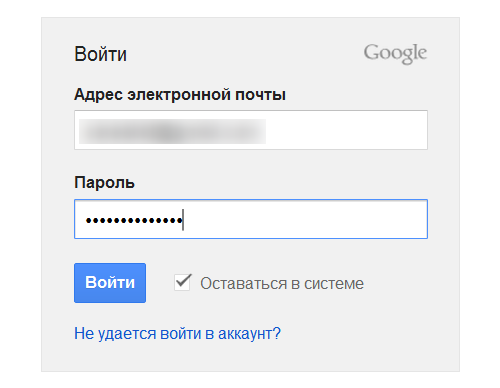
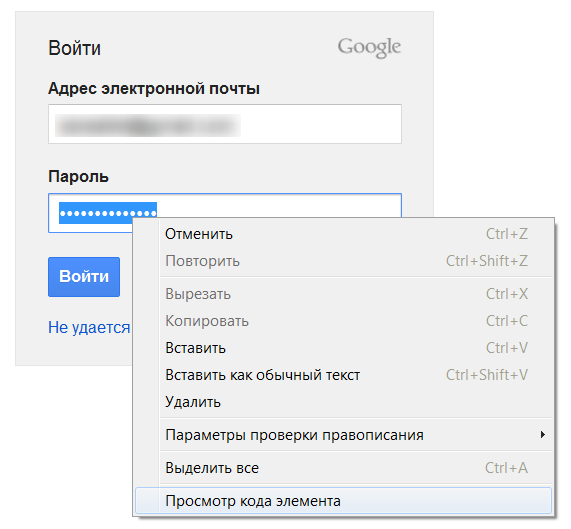
К примеру, мы находимся на странице аутентификации аккаунта Google. Пароль сохранён в браузере, но мы видим только звёздочки.
Как увидеть в браузере пароль, скрытый звёздочками
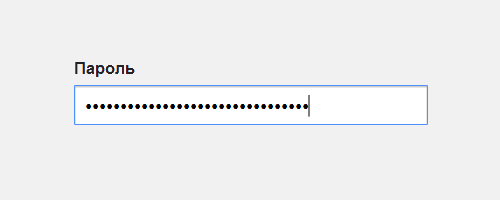
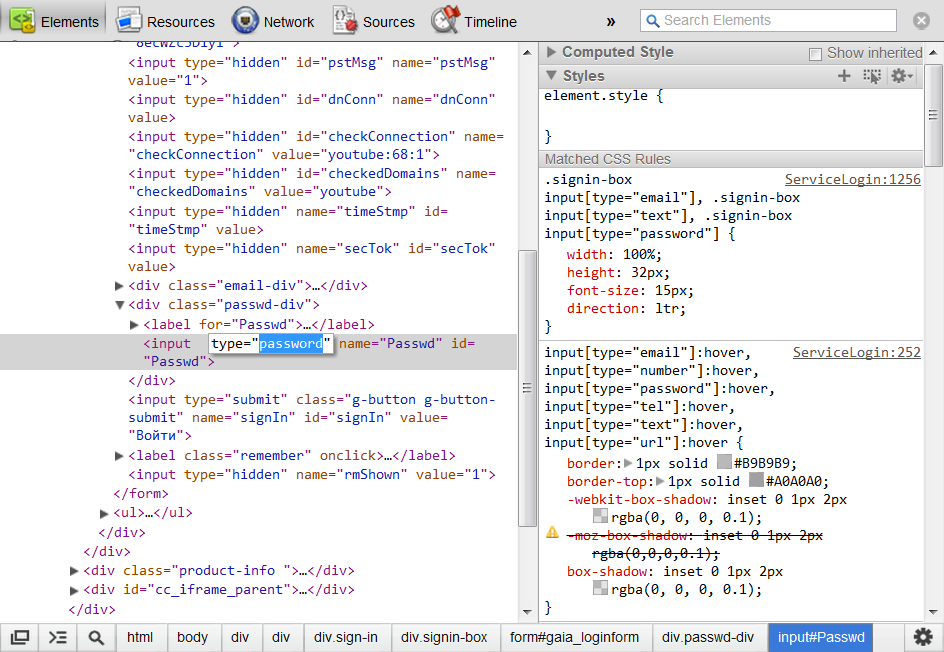
Выделяем этот набор звёздочек, после чего делаем правый клик мышью и выбираем опцию «Просмотр кода элемента». Данная опция присутствует во всех актуальных браузерах, а в случае с IE нужно нажать F12 для вызова меню инструментов разработки, после чего нажать Ctrl + B.
Как увидеть в браузере пароль, скрытый звёздочками
В появившемся интерфейсе уже будет выделена выбранная вами строка с параметром «type». Делаем двойной клик по его значению «password».
Как увидеть в браузере пароль, скрытый звёздочками
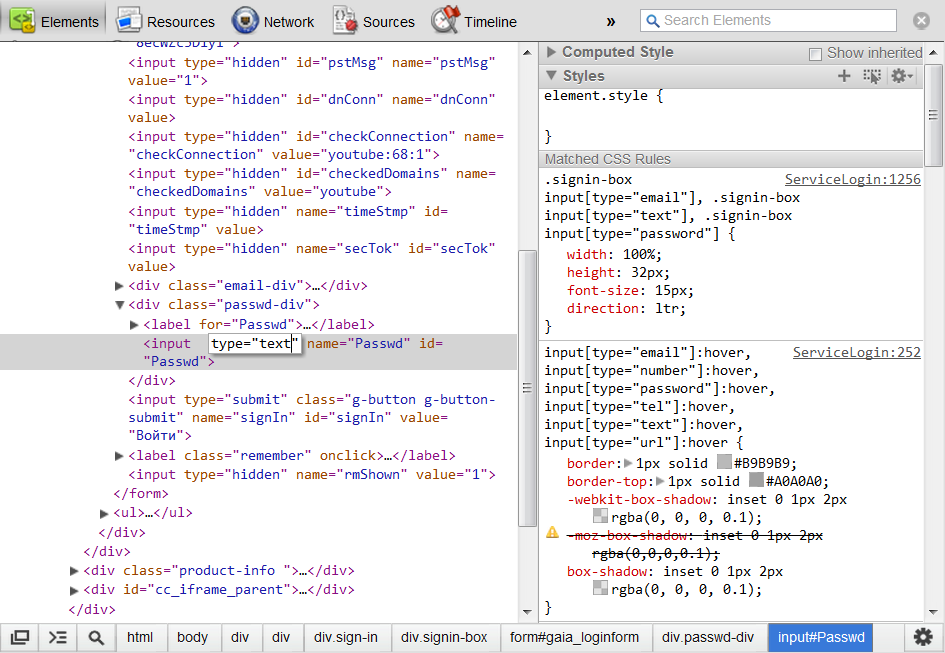
Заменяем его на «text».
Как увидеть в браузере пароль, скрытый звёздочками
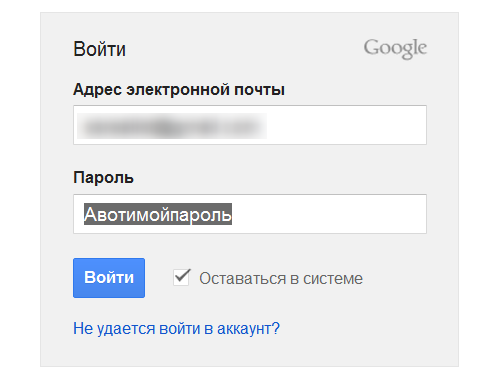
Теперь вместо звёздочек вы можете увидеть сохранённый пароль.
Как увидеть в браузере пароль, скрытый звёздочками
Источник: http://lifehacker.ru/

Как перенести свои фотографии с одного сервиса на другой


В сети существует большое количество вполне достойных сервисов для хранения ваших фото и видео. Flickr, Instagram, Picasa, Facebook, 500px, Photobucket и многие другие сайты позволяют делать это удобно и безопасно. Однако идеала, как известно, не бывает и рано или поздно вам может прийти в голову мысль о смене фотохостинга или, возможно, о создании резервной копии своего фотоархива. Руками поштучно пересохранять все файлы удовольствие незавидное, поэтому хотим вас познакомить со специальным сервисом Pi.pe, который может сделать полностью автоматически.
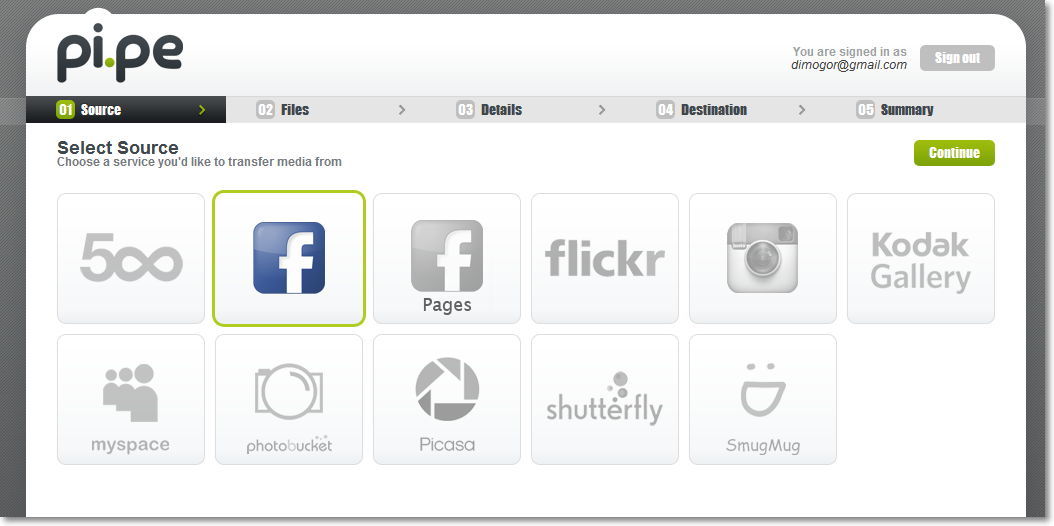
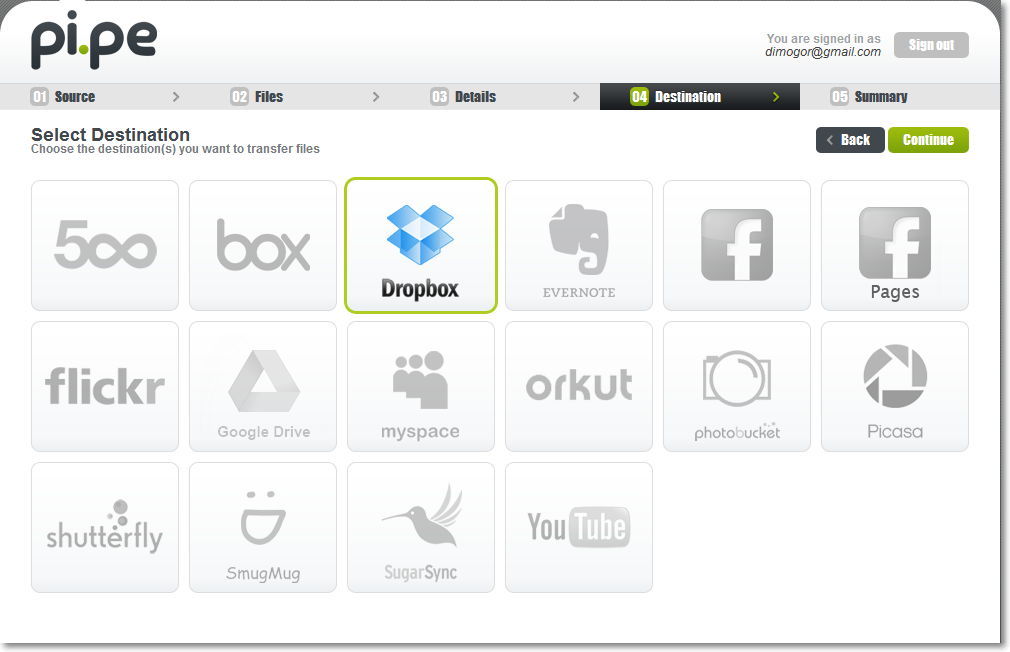
Онлайновый сервис Pi.pe служит для быстрого удобного перемещения ваших цифровых архивов с одних онлайновых сервисов на другие. В качестве исходящего сервиса в настоящее время поддерживаются Flickr, Instagram, Picasa, Facebook, 500px, Photobucket, Kodak Gallery, MySpace, Shutterfly, SmugMug. В качестве принимающего сервиса могут выступать тот же список сайтов, а также Dropbox, Google Drive, SugarSync, Evernote.
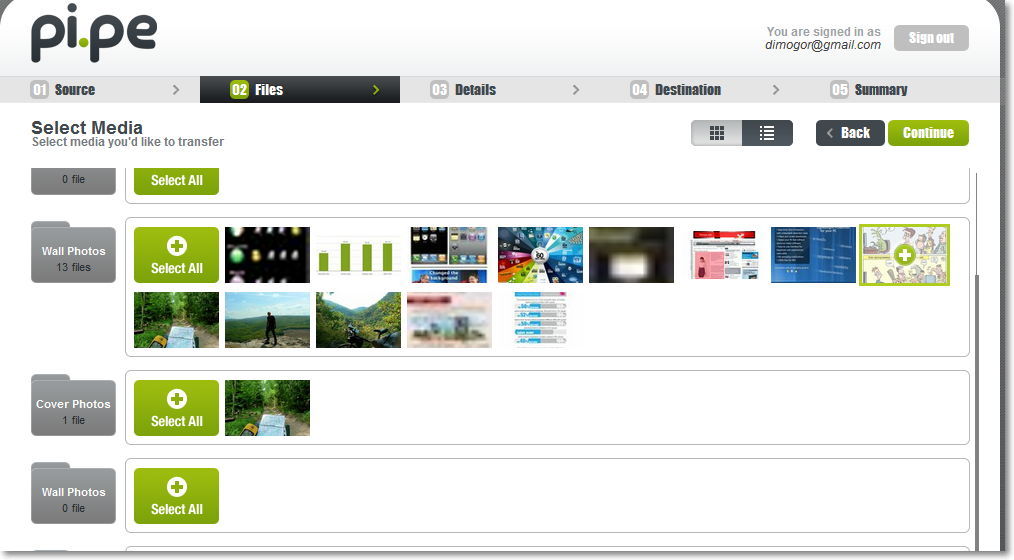
Работа сервиса организована в виде пошагового мастера, разобраться с которым не составит никакого труда. На первом шаге мы выбираем откуда мы хотим переместить фото, затем выделяем  какие папки и файлы нужно обработать.
На последнем шаге необходимо выбрать и авторизовать сервис, на который будут перенаправлены выбранные вами элементы.
Сама операция перемещения файлов занимает некоторое время, поэтому об ее окончании вы будете извещены письмом на ваш почтовый ящик. Кроме этого, вы всегда можете посмотреть прогресс выполнения на специальной личной странице.
В настоящее время сервис Pi.pe находится в состоянии бета-тестирования и доступен только по инвайтам. В момент написания статьи работал пригласительный код «getpipe», можете попробовать.
Источник: http://lifehacker.ru/

Новая возможность Gmail — поиск текста в приложенных файлах


Вложения к электронным письмам являются самым популярным и самым простым способом обмена данными в сети, ведь сложно найти способ проще, чем просто прикрепить файл к письму. При частом обмене данными возникает необходимость поиска того или иного файла в письмах. Это сделать просто, если ты знаешь имя файла, который необходим. Но вот поиск внутри файлов доселе был большой редкостью, особенно в веб-версиях почтовых систем.
Ребята из Google подтвердили свою репутацию лучшей поисковой системой в мире и сообщили, что теперь можно искать не только приложенные файлы, зная их названия, но и текст в них. Уже сейчас можно попробовать найти что-тов приложенных офисных документах или PDF-файлах.
Пример поиска во вложенных файлах через GMail
Сложно описать словами всю ту поразительную пользу новой возможности. Это то, чего не хватало сервису достаточно долго. Являясь активным пользователем Gmail, мне очень часто приходится искать данные в почтовой базе, в том числе и приложенные файлы. И для этого мне требуется вспоминать примерные названия файлов, а затем искать их. Хотя было бы достаточно указать одну единственную фразу из приложенного документа, которую я знаю наверняка. Теперь это возможно.
Чтобы начать поиск в приложенных файлах, в поисковой строке необходимо написать has:attachment и после указать поисковую фразу.

Источник: http://review-software.ru/

Почему не нужно выключать компьютер


Утром и вечером многие из нас привыкли к включению и выключению компьютера. На это затрачивается уйма времени. При этом мы не выключаем мобильный телефон, когда поговорим по нему, а просто переводим его в режим ожидания, выключив дисплей, и в случае необходимости мгновенно восстанавливаем его работу одной кнопкой. Аналогичным образом можно поступать и с компьютером, отказавшись от ежедневных включений и выключений.
Вместо выключения питания можно просто переводить компьютер в режим сна или гибернации, что значительно сократит время его пробуждения, которое вы тратите на ожидание и запуск приложений каждый день. При использовании сна операционная система сохраняет состояние системы в памяти и переходит в режим пониженного энергопотребления. При гибернации состояние системы сохраняется на диске и компьютер полностью выключается. Возврат системы в рабочее состояние при этом производится достаточно быстро. Также существует гибридный режим, при котором состояние системы сохраняется на диске, а компьютер при этом переходит в режим пониженного энергопотребления. Если кратко, то эти три способа можно описать в табличном виде таким образом.
СонГибернацияГибридный сон
Состояние системыВ памятиНа дискеНа диске
ЭнергопотреблениеПониженноеНулевоеПониженное

В чем преимущества?

Не надо ждать

При полном выключении и включении компьютера затрачивается больше времени, чем при переходе в режим сна/гебернации и восстановления из него. Например, включение компьютера может занимать от 1 и до 10-15 минут (в зависимости от количества программ в автозагрузке и быстродействия вашего компьютера). При восстановлении компьютера из режима сна ему потребуется всего от 5 до 20 секунд!

Не надо закрывать рабочие программы

При использовании режима сна/гибернации нет нужды закрывать рабочие программы, потому что при восстановлении все ваши приложения будут работать и находиться точно в таком же состоянии, в каком вы их оставили в момент переключения в режим сна/гибернации.
При простом выключении вам потребуется завершать все программы, а потом снова их открывать при включении, что также отнимает время и силы.

Автоматизация процессов

При использовании режима сна можно часть автоматических процессов перенести на ночное время. Например, можно через планировщик задач назначить время создания резервных копий, дефрагментации дисков и ряд других важных операций, которые отнимают достаточно много времени. Тем самым вы не будете затрачивать на ожидание завершения таких операций ни секунды своего времени, потому что они будут производиться тогда, когда вы отдыхаете.
Данная автоматизация возможна, если в настройках электропитания включена опция «Разрешить таймеры пробуждения».
Разрешить таймеры пробуждения
Также для автоматических процессов может быть полезным задать таймер перехода в режим сна. Сделать это можно в том же окне настроек, указав у пункта «Сон после» нужное значение.

Как активировать режим сна и гибернацию?

Для ноутбука

В случае с ноутбуком оптимальным решением будет использование режима сна, включающегося при закрытии крышки ноутбука. Ноутбук оснащен батареей и ее расход очень мал. Потому при частом использовании это будет наиболее удобным. При этом вы получите практически мгновенное восстановление системы после открытия крышки ноутбука, что позволит вам сразу приступить к работе.
В том случае, если вы планируете на длительное время отказаться от работы с ноутбуком, то можно перевести его в режим гибернации и тогда он вообще не будет потреблять энергии.
Если заряд аккумулятора ноутбука критический, а он пребывает в режиме сна, то система автоматически переведет его в режим гибернации и полностью отключит питание.
Ваши данные при этом не пострадают. После включения все восстановится в том виде, в каком вы оставили компьютер последний раз.
Чтобы активировать режим сна при закрытии крышки ноутбука, зайдите в «Панель управления» – «Электропитание» и в правой боковой панели выберите пункт «Действия при закрытии крышки» и выберите нужное значение.
Выбор действия при закрытии крышки ноутбука

Для стационарного компьютера

Для стационарного компьютера, который не имеет батареи, также можно использовать режим сна, но в этом случае придется держать его постоянно подключенным к сети. Также можно использовать гибернацию или гибридный режим.
При использовании гибридного режима восстановление компьютера будет производиться очень быстро, и вы сможете начать работать практически сразу после нажатия на кнопку включения (либо можно настроить, чтобы компьютер включался при нажатии на любую клавишу на клавиатуре или мышке, что бывает также удобно). В случае перебоев с электричеством при гибридном режиме питание компьютера выключится, но данные о состоянии системы останутся на диске и при следующем включении все восстановится.
Чтобы активировать режим сна при нажатии на кнопку питания на системном блоке, зайдите в «Панель управления» – «Электропитание» и в правой боковой панели выберите пункт «Действия кнопок питания» и выберите нужное значение.
Выбор действия при нажатии на кнопку питания
Чтобы активировать гибридный спящий режим, откройте «Панель управления» — «Электропитание». Около активного пункта кликните по ссылке «Настройка плана электропитания».
Настройка плана электропитания
Затем выберите ссылку «Изменить дополнительные параметры электропитания».
Изменить дополнительные параметры электропитания
В появившемся окне в дереве выберите «Сон» и в нем элемент «Разрешить гибридный спящий режим».
Разрешить гибридный спящий режим
После сохранения проделанных изменений гибридный режим будет автоматически активирован при активации режима сна.

Заключение

Использование режимов сна и гибернации при работе с компьютером позволяет экономить значительное количество времени и начинать работать практически сразу после открытия крышки ноутбука или нажатия на кнопку включения стационарного компьютера. При этом нет нужды каждый раз запускать рабочие программы – после восстановления из режима сна/гибернации все рабочие приложения автоматически восстанавливаются. Выключать или перегружать компьютер таким образом можно только в крайних случаях, когда необходима перезагрузка после установки обновлений или какого-либо программного обеспечения.

Источник: http://review-software.ru/